Een virtuele e-mailprinter uitrollen met Microsoft Intune en GPO: handleiding voor de stille MSI-installatie van PrintPilot
Stille MSI-installatie van PrintPilot voor IT-beheerders: msiexec /qn met SETUPINI, een kant-en-klare setup.ini, een Intune Win32-app met detectieregels en een GPO-opstartscript als alternatief.
Een virtuele e-mailprinter op elke werkplek met de hand installeren schaalt niet. Deze handleiding is voor IT-beheerders die PrintPilot zonder tussenkomst van de gebruiker op veel Windows-pc's willen zetten: één setup.ini voorbereiden, de stille MSI-installatie testen en daarna uitrollen met Microsoft Intune of een Active Directory-groepsbeleid. Alle opdrachten hieronder komen overeen met de huidige PrintPilot-MSI.
Automatisch naar PDF printen en e-mail versturen met PrintPilot
Stop met tijd verspillen aan handmatig documenten printen. Start je gratis proefperiode.
1Voordat u begint
U hebt de PrintPilot-MSI van de downloadpagina nodig. Het is één installatieprogramma voor 64- en 32-bits Windows 10 en 11. U hebt ook een PrintPilot-account voor het bedrijf nodig; de pc's worden er tijdens de installatie aan gekoppeld en elke gekoppelde pc gebruikt één apparaat van uw abonnement.
Voor Intune moeten de apparaten zijn ingeschreven en Windows 10 of 11 Pro, Enterprise of Education draaien. Voor GPO moeten de computers in een OU staan waaraan u een beleid kunt koppelen. In beide gevallen draait de installatie als SYSTEM, dus gebruikers hebben geen beheerdersrechten nodig.
2Stap 1: setup.ini voorbereiden
setup.ini vertelt het installatieprogramma welk account gekoppeld wordt en hoe de pc internet bereikt. Maak het bestand op basis van het sjabloon hieronder. Mode komt overeen met de opties op de pagina Internet in het PrintPilot-dashboard: Auto (aanbevolen), Direct, PrintPilotProxy voor netwerken zonder directe internettoegang, of ManualProxy met de host en poort van uw proxy.
De MSI zoekt setup.ini niet naast zichzelf. Geef het volledige pad altijd mee in de eigenschap SETUPINI, zoals in de opdrachten hieronder.
; setup.ini - read by the PrintPilot MSI when you pass SETUPINI="<full path>"
[PrintPilot]
; PrintPilot account that every PC is linked to
Email=it-admin@yourcompany.com
Password=use-a-dedicated-account-password
; Optional referral code
ReferralCode=
; Internet mode: Auto, Direct, PrintPilotProxy or ManualProxy
Mode=Auto
; Optional IPv4 address of PrintPilotProxy / PrintPilot Server on another subnet
ServerIp=
; Only for Mode=ManualProxy
ProxyHost=
ProxyPort=
ProxyUsername=
ProxyPassword=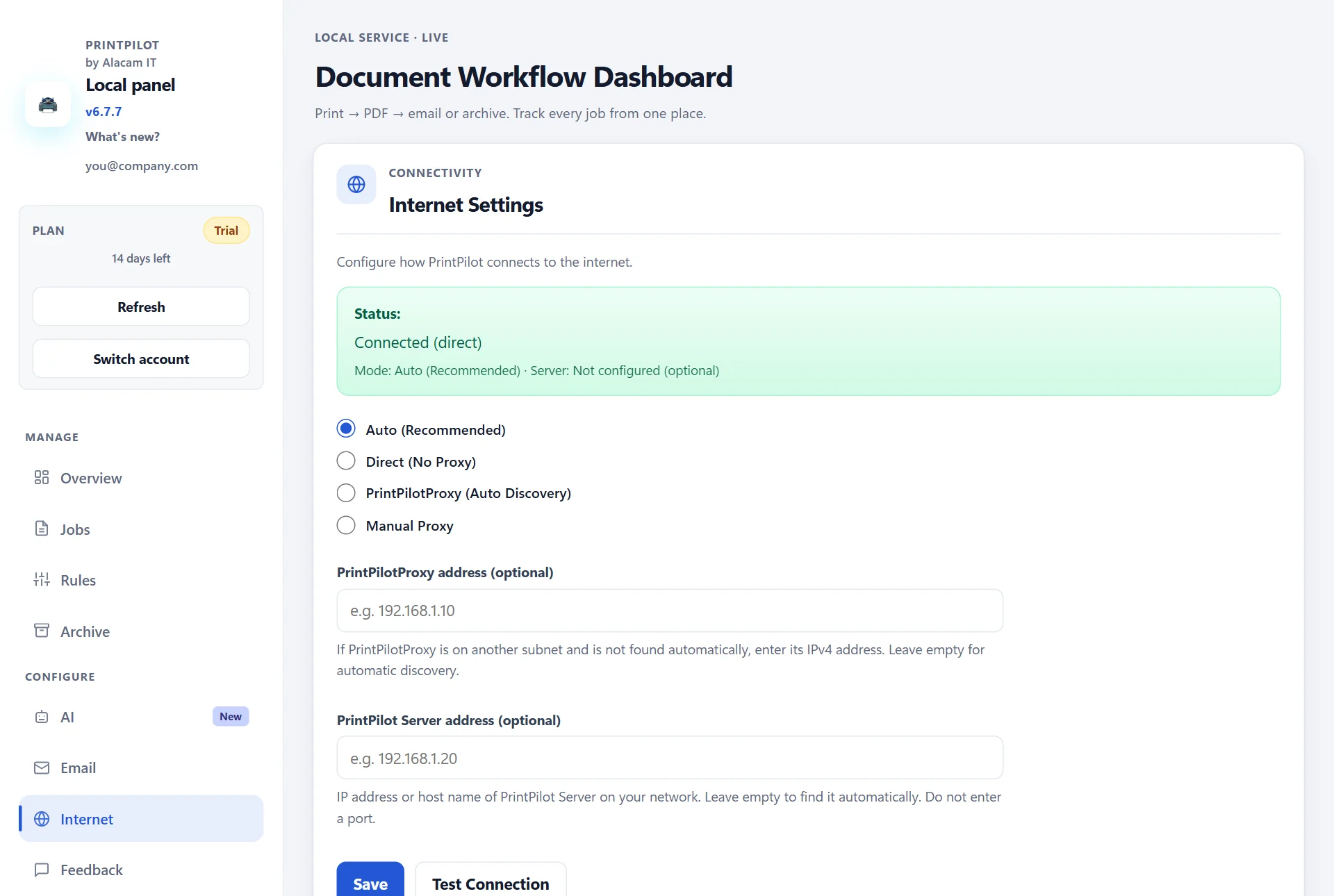
PrintPilot-dashboard: internetinstellingen met de modi Auto, Direct, PrintPilotProxy en Manual Proxy
3Stap 2: de stille installatie op één pc testen
Voer de opdracht, voordat u naar een groep uitrolt, op één test-pc uit in een opdrachtprompt met beheerdersrechten. /qn verbergt alle vensters en /norestart voorkomt een herstart; het installatieprogramma maakt de service PrintPilot en de printer PrintPilot aan.
Controleer daarna of de service draait en de printer bestaat, en open http://127.0.0.1:5077 op die pc: het PrintPilot-dashboard moet de service als actief tonen en het account uit setup.ini. Als er iets misgaat, laten het MSI-logboek en het installatielogboek van PrintPilot in C:\ProgramData\PrintPilot\logs zien waarom.
:: Run in an elevated Command Prompt on one test PC
msiexec /i "C:\Deploy\PrintPilot\PrintPilot.msi" /qn /norestart SETUPINI="C:\Deploy\PrintPilot\setup.ini" /l*v "%TEMP%\printpilot-msi.log"

:: Check the service and the printer
powershell -NoProfile -Command "Get-Service PrintPilot; Get-Printer -Name PrintPilot | Select-Object Name, DriverName, PortName"

:: PrintPilot's own install log
type "C:\ProgramData\PrintPilot\logs\install.log"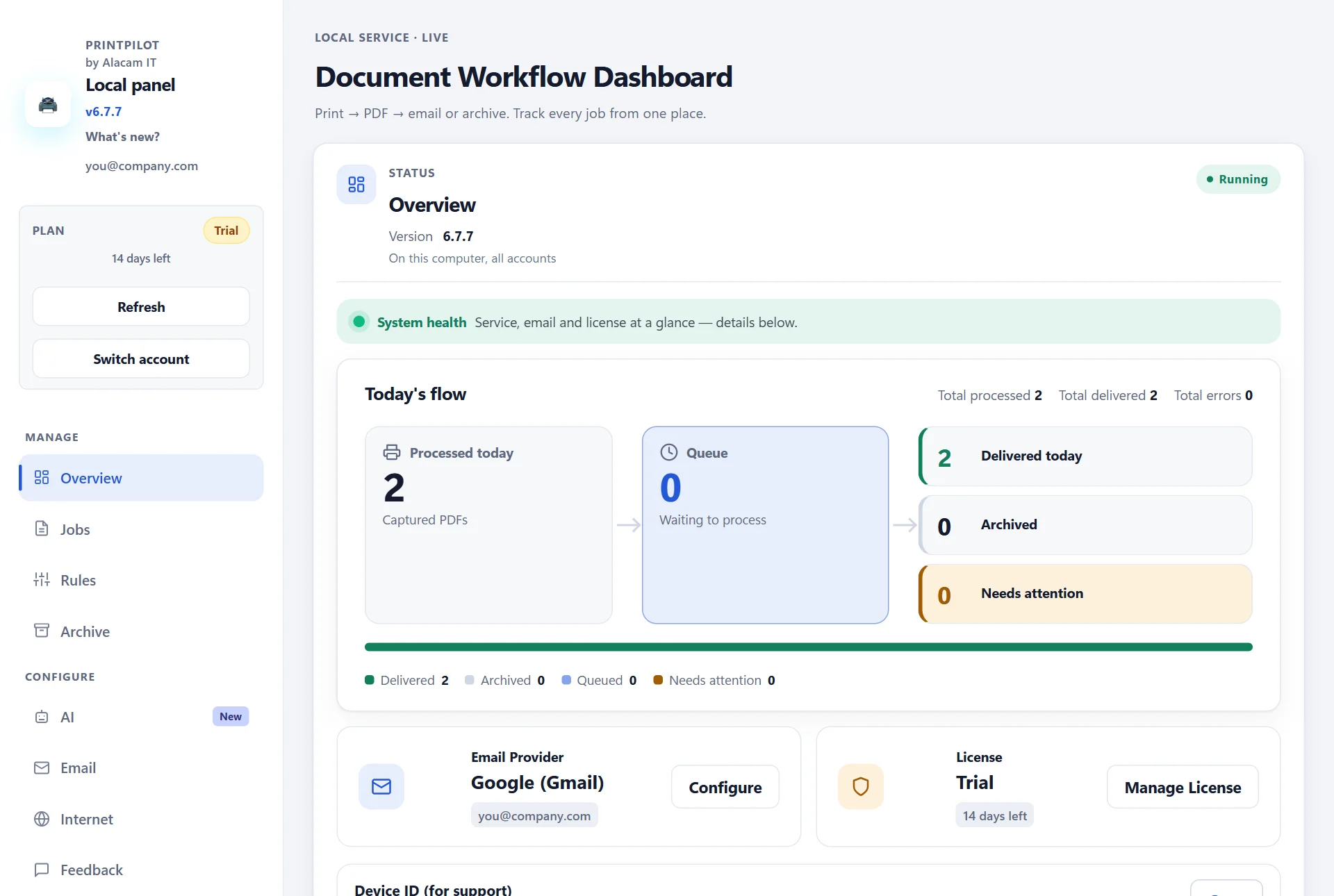
PrintPilot-dashboard na een stille installatie: actieve service, Gmail-afzender en licentiestatus
4Stap 3: het Intune-pakket maken
Intune rolt klassieke installatieprogramma's uit als Win32-apps in de indeling .intunewin. Zet de MSI, setup.ini en een kleine install.cmd in één map. install.cmd gebruikt %~dp0, zodat de paden werken waar Intune het pakket ook uitpakt.
Voer de Microsoft Win32 Content Prep Tool (IntuneWinAppUtil.exe) uit op die map. Wijs bij -s de MSI aan in plaats van install.cmd: dan leest Intune de productcode en versie van de MSI en vult het de verwijderopdracht voor u in.
:: Folder layout (rename the downloaded MSI to PrintPilot.msi)
::   C:\Packages\PrintPilot\PrintPilot.msi
::   C:\Packages\PrintPilot\setup.ini
::   C:\Packages\PrintPilot\install.cmd

:: ---- install.cmd ----
@echo off
msiexec /i "%~dp0PrintPilot.msi" /qn /norestart SETUPINI="%~dp0setup.ini" /l*v "%ProgramData%\PrintPilot-msi.log"
exit /b %ERRORLEVEL%

:: ---- build the .intunewin file with the Microsoft Win32 Content Prep Tool ----
IntuneWinAppUtil.exe -c C:\Packages\PrintPilot -s C:\Packages\PrintPilot\PrintPilot.msi -o C:\Packages\Output -q5Stap 4: de Win32-app in Intune aanmaken
Ga in het Microsoft Intune-beheercentrum naar Apps > All apps > Create en kies Windows app (Win32). Upload PrintPilot.intunewin en vul de app-gegevens in. Vervang op de pagina Program de vooraf ingevulde installatieopdracht door install.cmd, houd de vooraf ingevulde verwijderopdracht msiexec /x aan, zet Install behavior op System en Device restart behavior op No specific action.
Voor detectie is een bestandsregel op PrintPilot.Service.exe eenvoudig en werkt die voor alle versies. Wijs de app als Required toe aan een apparaatgroep. Komt er een nieuwe PrintPilot-versie, voeg die dan toe als nieuwe app en gebruik supersedence; de MSI werkt een bestaande installatie ter plekke bij.
App type            Windows app (Win32)
App package file    PrintPilot.intunewin
Install command     install.cmd
Uninstall command   msiexec /x "{product code}" /q   (pre-filled by Intune from the MSI)
Install behavior    System
Device restart      No specific action
Return codes        keep the defaults
Requirements        32-bit and 64-bit, minimum Windows 10
Detection rule      File
  Path              C:\Program Files\PrintPilot
  File or folder    PrintPilot.Service.exe
  Detection method  File or folder exists
Assignment Required, to a device group6Hebt u een OMA-URI-profiel nodig?
Nee. OMA-URI-instellingen in aangepaste configuratieprofielen wijzigen Windows-instellingen via configuratieserviceproviders (CSP's). Ze zijn niet nodig om PrintPilot te installeren. Het app-type Win32 past beter, omdat het detectieregels, automatische nieuwe pogingen, supersedence voor updates en de installatiestatus per apparaat in het beheercentrum biedt.
7Alternatief: uitrollen met een GPO-opstartscript
Zonder Intune gebruikt u dezelfde MSI-opdracht in een opstartscript voor computers. Opstartscripts draaien als SYSTEM voordat iemand zich aanmeldt. Kopieer de MSI en setup.ini naar een share, maak een GPO die aan de OU van de werkplekken is gekoppeld en voeg het script toe onder Computer Configuration > Policies > Windows Settings > Scripts (Startup/Shutdown) > Startup. De controle bovenaan slaat pc's over waarop PrintPilot al is geïnstalleerd.
Voer gpupdate /force uit op een test-pc en start die opnieuw op om het resultaat te controleren. Onze aparte handleiding over GPO en setup.ini beschrijft de groepsbeleidkant stap voor stap.
@echo off
:: GPO: Computer Configuration > Policies > Windows Settings > Scripts (Startup/Shutdown) > Startup
:: The share should be readable by Domain Computers only, because setup.ini holds a password.
set SHARE=\\fileserver.yourcompany.local\Deploy$\PrintPilot

if exist "%ProgramFiles%\PrintPilot\PrintPilot.Service.exe" exit /b 0

msiexec /i "%SHARE%\PrintPilot.msi" /qn /norestart SETUPINI="%SHARE%\setup.ini" /l*v "%TEMP%\printpilot-msi.log"
exit /b 08Na de installatie: afzenders, licenties en updates
Het installatieprogramma koppelt elke pc aan uw account, maar koppelt geen mailboxen. Elke gebruiker koppelt eenmalig zijn eigen Google-, Microsoft 365- of SMTP-afzender in het dashboard onder E-mail, omdat Google en Microsoft de toestemming vragen aan de eigenaar van de mailbox.
De gekoppelde pc's verschijnen in uw account op alacam.it, waar u ziet welke apparaten een licentie hebben. Betaalde abonnementen dekken 1, 5, 20, 50 of 100 apparaten. Om bij te werken rolt u de nieuwere MSI op dezelfde manier uit; die werkt de bestaande installatie bij en behoudt de instellingen.
Veelgestelde vragen (FAQ)
Welke MSI-parameters ondersteunt PrintPilot?
De standaardopties van Windows Installer, zoals /qn, /norestart en /l*v, plus de eigenschap SETUPINI met het volledige pad naar uw setup.ini. De installatie heeft geen andere interactieve stappen.
Hebben gebruikers beheerdersrechten nodig?
Nee. Intune installeert Win32-apps in de System-context en GPO-opstartscripts draaien als SYSTEM, dus de service en printer worden aangemaakt zonder dat de gebruiker beheerder is.
Kan ik in plaats daarvan de Microsoft Store-versie met Intune uitrollen?
Dat kan, maar voor beheerde uitrol is de MSI de betere keuze: die leest setup.ini en maakt de printer tijdens de installatie aan. Het Store-pakket maakt de printer pas aan als de app voor het eerst wordt geopend en gebruikt geen setup.ini.
Hoe worden licenties geteld?
Per apparaat. Elke pc die aan uw account is gekoppeld, gebruikt één apparaat van uw abonnement: Personal 1, Team 5, SMB 20, Business 50 en Enterprise 100.
Hoe verwijder ik PrintPilot centraal?
Wijs de Intune-app toe aan een Uninstall-groep of voer msiexec /x uit met de productcode. De MSI verwijdert de service, de printer en de programmabestanden.
De printer is niet aangemaakt. Wat controleer ik?
Controleer of de Windows-functie Microsoft Print to PDF is ingeschakeld en kijk daarna in C:\ProgramData\PrintPilot\logs\install.log. De overzichtspagina van het dashboard meldt ook als het printerstuurprogramma ontbreekt en hoe u dat oplost.
Begin vandaag nog met het automatiseren van je werkstromen
Eén MSI, één setup.ini en één opdracht zijn genoeg om PrintPilot op elke werkplek te zetten. Download de MSI, test hem op één pc en rol hem uit met Intune of GPO. Begin met de gratis proefperiode van 14 dagen en kies het apparaatabonnement dat bij uw vloot past.
Download gratis PrintPilot-proefversie