AI-e-mailconcepten uit afgedrukte PDF's: PrintPilot vult ontvanger, onderwerp en bericht in
Druk een document af: de AI van PrintPilot leest het, kiest de ontvanger die erin staat en schrijft onderwerp en bericht. U controleert het concept en verzendt.
Een document als PDF afdrukken en mailen is makkelijk te automatiseren als de ontvanger altijd dezelfde is. Het wordt traag als elk document naar iemand anders gaat: u moet de PDF lezen, het juiste adres zoeken, een onderwerp en een kort bericht schrijven. De AI-assistent van PrintPilot doet dat deel voor u. Hij leest het document dat u net hebt afgedrukt en vult de ontvanger, het onderwerp en het bericht in. U controleert het concept en klikt op Verzenden.
Automatisch naar PDF printen en e-mail versturen met PrintPilot
Stop met tijd verspillen aan handmatig documenten printen. Start je gratis proefperiode.
1Wat de AI-assistent van PrintPilot doet
Wanneer u afdrukt vanuit een willekeurige Windows-app (een ERP, boekhoudsoftware, Excel, Word of een browser), maakt PrintPilot van de opdracht een PDF en opent het venster voor het verzenden van het afgedrukte document. Met AI aan leest één klik de PDF en stelt drie dingen voor: het Aan-adres dat het document als ontvanger noemt, een onderwerpregel en een verzendklaar bericht dat het document samenvat. Het werkt met facturen, pakbonnen, servicerapporten, offertes en elk document dat zegt voor wie het is.
2Stap 1: zet AI aan in het PrintPilot-dashboard
Open het PrintPilot-dashboard op uw pc en ga naar de AI-instellingen. Lees de mededeling en vink het vakje aan waarmee u akkoord gaat dat uw document voor AI-analyse wordt gedeeld. De teller naast de aanbieder toont hoeveel AI-pagina's u hebt gebruikt en hoeveel u er hebt.
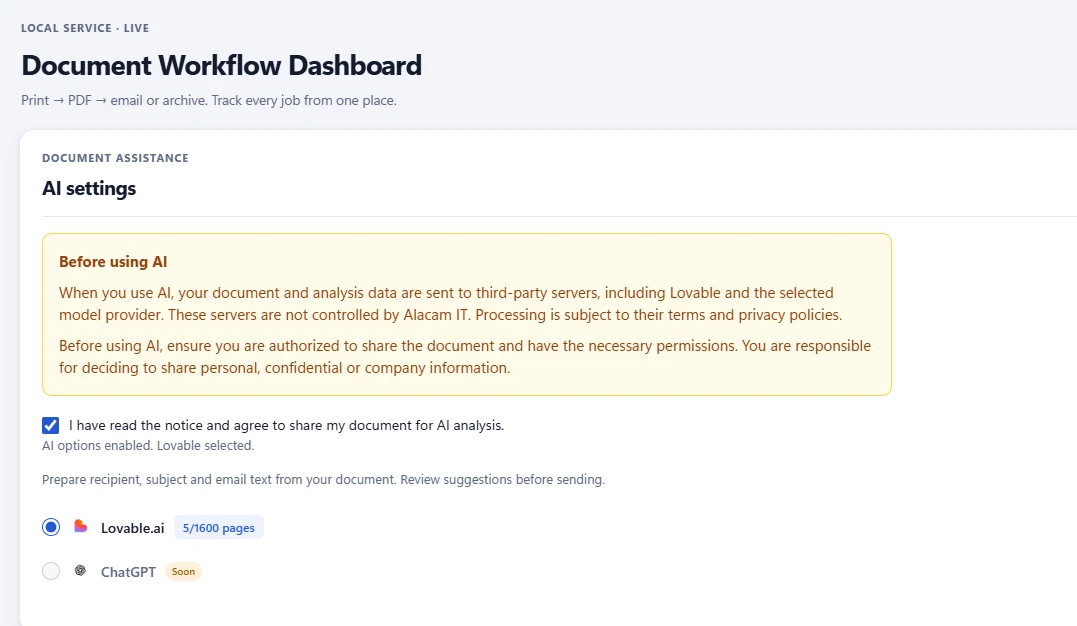
PrintPilot-dashboard: AI-instellingen met de mededeling over het delen van gegevens en het toestemmingsvakje
3Stap 2: druk het document af naar PrintPilot
Open het document in een willekeurige app, druk op Ctrl+P en kies PrintPilot als printer. In dit voorbeeld drukken we een onderhoudsrapport met servicefactuur van drie pagina's af. Het document noemt de operationeel manager van de klant als enige ontvanger.
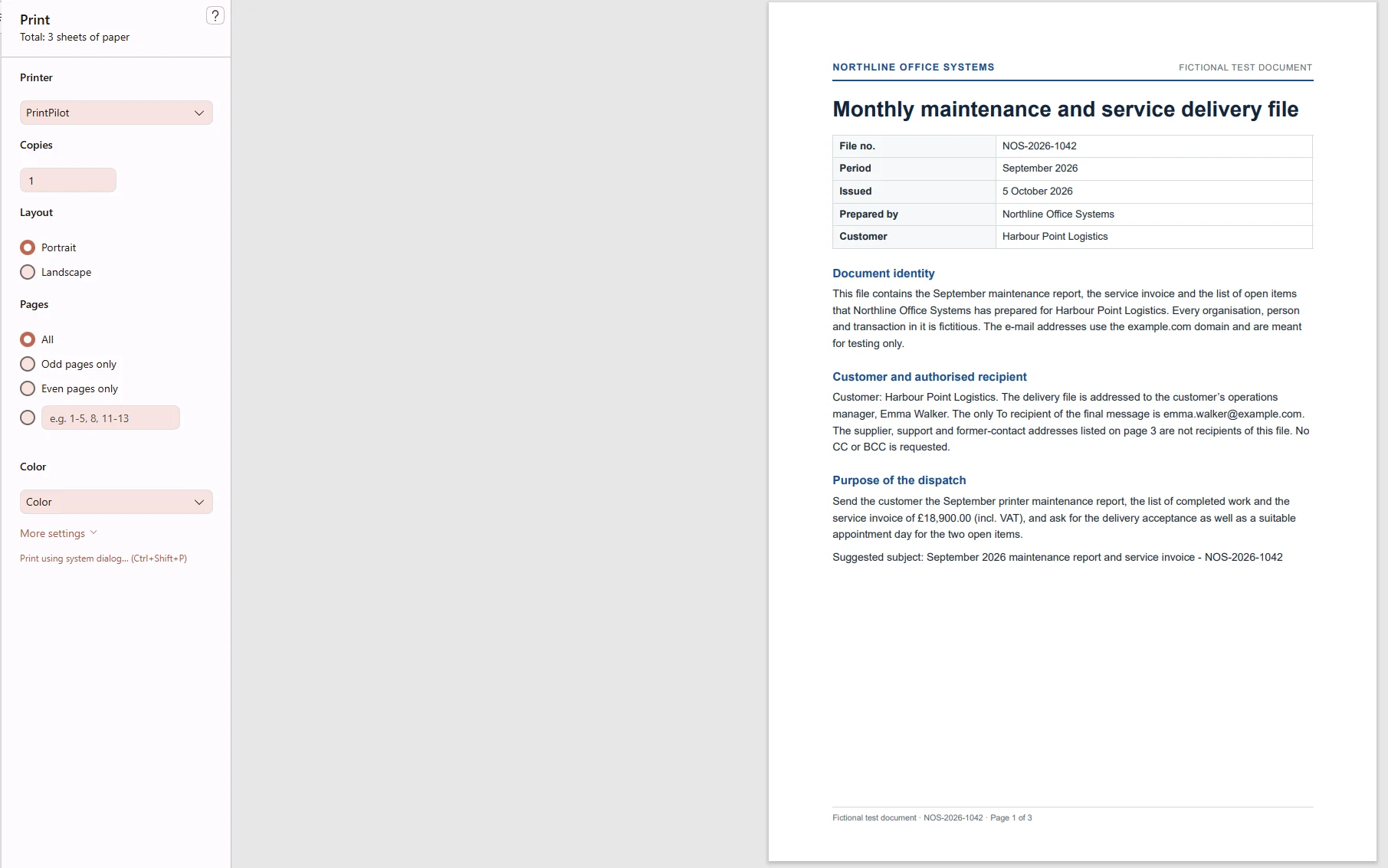
Een test-onderhoudsrapport afdrukken naar de virtuele printer PrintPilot
4Stap 3: laat AI de ontvanger, het onderwerp en het bericht invullen
Kies in het verzendvenster handmatige ontvangers en klik linksonder op de AI-knop. PrintPilot leest de PDF en vult Aan, Onderwerp en Bericht in. In onze test koos de AI het enige adres dat het document als ontvanger noemde, nam het voorgestelde onderwerp over en schreef een bericht met het factuurnummer, het bedrag en de twee openstaande punten. De knop toont ook uw resterende AI-pagina's.

Verzendvenster met ontvanger, onderwerp en bericht ingevuld door AI
5Stap 4: controleer het concept en verzend
Lees het voorstel, pas aan wat u wilt en klik op Verzenden. De e-mail gaat vanaf uw eigen Gmail-, Microsoft- of SMTP-account met de PDF als bijlage, precies zoals u hem hebt goedgekeurd. Klopt het concept niet, klik dan op Negeren en er wordt niets verzonden.
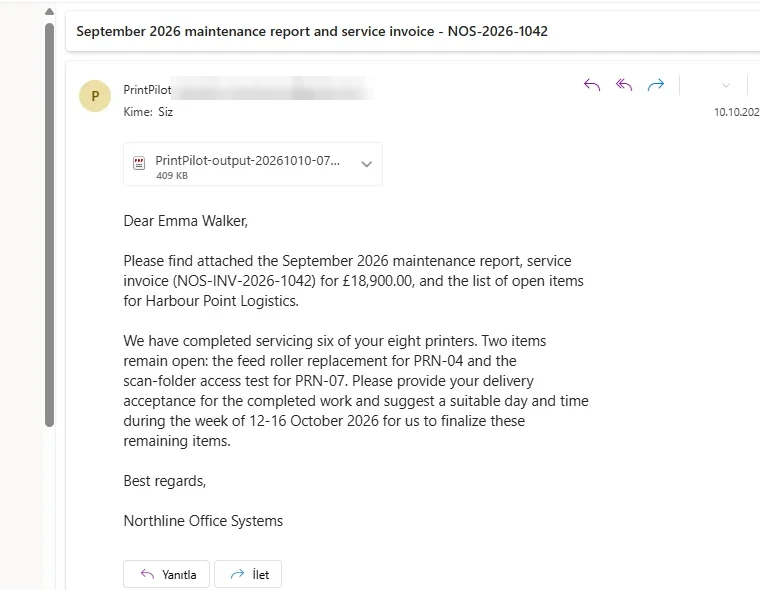
De ontvangen e-mail met de PDF als bijlage en het door AI geschreven bericht
6Hoe de AI de ontvanger kiest, en wanneer niet
De AI kiest alleen een adres dat in het document staat en duidelijk als ontvanger is aangegeven. Hij verzint nooit een adres. In onze test stonden in het document ook adressen van de leverancier, support en oude contactpersonen, en de AI liet die terecht weg. Is de ontvanger onduidelijk, dan blijft het Aan-veld leeg en kiest u zelf. Cc en Bcc worden nooit gewijzigd.
7Privacy: wat wordt verzonden en wat wordt bewaard
PrintPilot haalt de tekst op uw pc uit het document en voert alleen lokale tekstherkenning (OCR) uit op pagina's waarvan de tekst niet leesbaar is. Om het concept te schrijven wordt de tekst via alacam.it naar een externe AI-aanbieder gestuurd, dus gebruik AI alleen voor documenten die u mag delen. Alacam IT bewaart een gebruiksregistratie (aantal pagina's, status en model), niet de tekst van het document of de voorgestelde e-mail.
8Prijzen: AI-pagina's
AI zit in de betaalde PrintPilot-abonnementen, met 100 AI-pagina's per factuurperiode die alle gelicentieerde pc's van het account delen. Eén PDF-pagina gebruikt één AI-pagina, en een document mag maximaal 50 pagina's hebben. Hebt u meer nodig, dan zijn er extra paginapakketten vanaf € 5,90 voor 500 pagina's, 12 maanden geldig. Het gratis abonnement en de proefperiode bevatten geen AI.
Veelgestelde vragen (FAQ)
Verzendt PrintPilot door AI geschreven e-mails automatisch?
Nee. De AI maakt alleen een concept in het verzendvenster. U controleert het en klikt zelf op Verzenden.
Kan de AI mijn document naar de verkeerde persoon sturen?
Hij stelt alleen een adres voor dat het document zelf als ontvanger noemt. Is dat onduidelijk, dan blijft het Aan-veld leeg, en u controleert het concept altijd vóór verzending.
Met welke programma's werkt de AI?
Met elk programma op Windows 10 of 11 dat kan afdrukken: ERP- en boekhoudsoftware, Excel, Word, PDF-lezers en webbrowsers.
Hoeveel pagina's kan ik laten analyseren?
Betaalde abonnementen bevatten 100 AI-pagina's per factuurperiode. Elke PDF-pagina telt als één pagina, tot 50 pagina's per document. Extra pakketten van 500 tot 10.000 pagina's zijn beschikbaar.
Bewaart Alacam IT mijn document?
Nee. Alacam IT bewaart alleen gebruiksgegevens zoals het aantal pagina's en de status. De tekst van het document wordt door een externe AI-aanbieder verwerkt om het concept te schrijven.
Begin vandaag nog met het automatiseren van je werkstromen
Als elk document naar iemand anders gaat, besparen AI-concepten de meeste tijd: afdrukken, controleren, verzenden. Download PrintPilot, kies een betaald abonnement en probeer de AI-assistent bij uw volgende factuur of rapport.
Download gratis PrintPilot-proefversie