Come inviare fatture via e-mail da un vecchio software contabile (senza modulo e-mail)
I vecchi programmi contabili ed ERP stampano le fatture ma non le inviano. Con PrintPilot il pulsante Stampa invia il PDF dal tuo account Gmail, Microsoft 365 o SMTP.
Molti programmi di contabilità, strumenti di fatturazione ed ERP interni non hanno ancora un pulsante e-mail. Stampano bene le fatture, ma per inviarne una bisogna salvare un PDF, trovare il file, aprire la posta, allegarlo e digitare l'indirizzo. Questa guida mostra, con schermate del pannello di PrintPilot, come aggiungere l'invio e-mail a qualsiasi pulsante Stampa in quattro passaggi.
Stampa automaticamente in PDF e invia email con PrintPilot
Smetti di perdere tempo con la stampa manuale dei documenti. Inizia la tua prova gratuita.
1Perché i vecchi software contabili non inviano fatture via e-mail
Molti software gestionali sono nati quando le fatture viaggiavano su carta. I programmi di contabilità desktop, gli strumenti di fatturazione di settore e gli ERP su misura sanno stampare, alcuni salvano un file, ma non hanno un modulo e-mail integrato, oppure il modulo funziona solo con un determinato programma di posta.
Aggiornare o sostituire il software per inviare le fatture via e-mail è costoso e spesso impossibile, perché il layout delle fatture, la numerazione e anni di dati sono lì. Ti serve un modo per inviare ciò che il programma stampa già.
2Come PrintPilot aggiunge l'e-mail a qualsiasi pulsante Stampa
PrintPilot installa una stampante Windows chiamata PrintPilot. Quando ci stampi una fattura, Windows crea un PDF e PrintPilot apre la finestra Invia documento stampato. Scegli una regola salvata o scrivi i destinatari, premi Invia e il PDF parte come allegato dal tuo account di posta.
Non c'è nessun plug-in né integrazione da configurare. Funziona allo stesso modo con SAP Business One, TeamSystem, Zucchetti, un modello di fattura Excel o un ERP interno: se il programma può stampare su Windows 10 o 11, PrintPilot può inviare ciò che stampa.
3Passo 1: installa PrintPilot e collega il mittente
Scarica PrintPilot (programma di installazione MSI o Microsoft Store) e accedi. Apri il pannello, vai su Email e premi Aggiungi mittente. Puoi collegare un account Google, un account Microsoft 365 o Outlook, oppure qualsiasi casella SMTP.
Le fatture partono dal tuo indirizzo, quindi compaiono nella posta inviata e i clienti rispondono a te come sempre. Puoi collegare più mittenti e impostarne uno come predefinito.
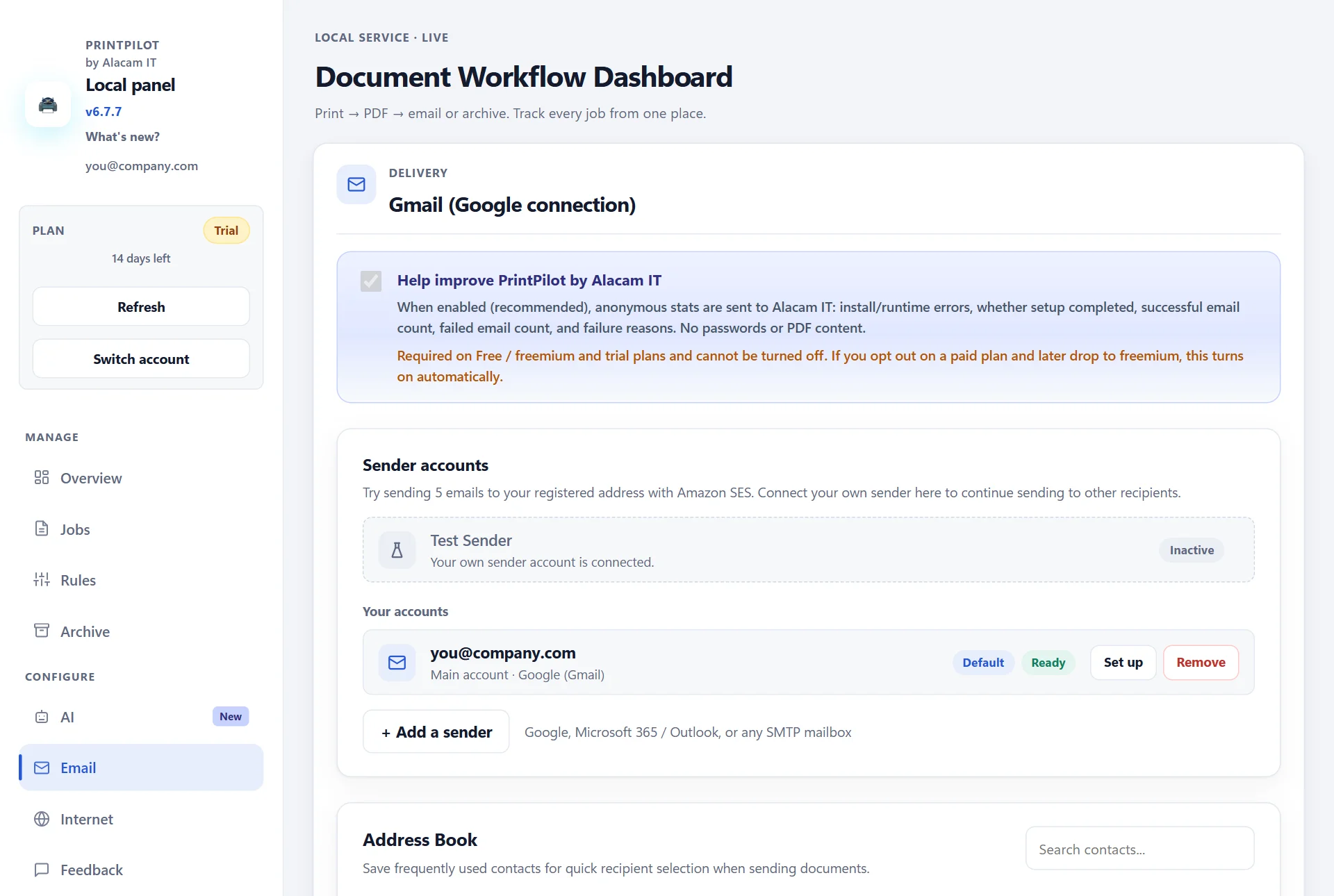
Pannello di PrintPilot: pagina Email con un mittente Gmail collegato e il pulsante Aggiungi mittente
4Passo 2: crea una regola per i destinatari abituali
Le regole memorizzano i destinatari e i testi che usi spesso. In Regole, premi Aggiungi regola, dagli un nome come Fatture alla contabilità e spunta Invia email. Inserisci i destinatari separati da virgole, scegli il mittente e scrivi oggetto e testo. Il segnaposto {fileName} inserisce il nome del documento nell'oggetto. Spunta Archivia PDF se vuoi anche una copia nell'archivio locale.
Se lasci vuoti i destinatari, PrintPilot usa il destinatario predefinito delle impostazioni Email. Il piano gratuito include una regola; i piani a pagamento, regole illimitate.
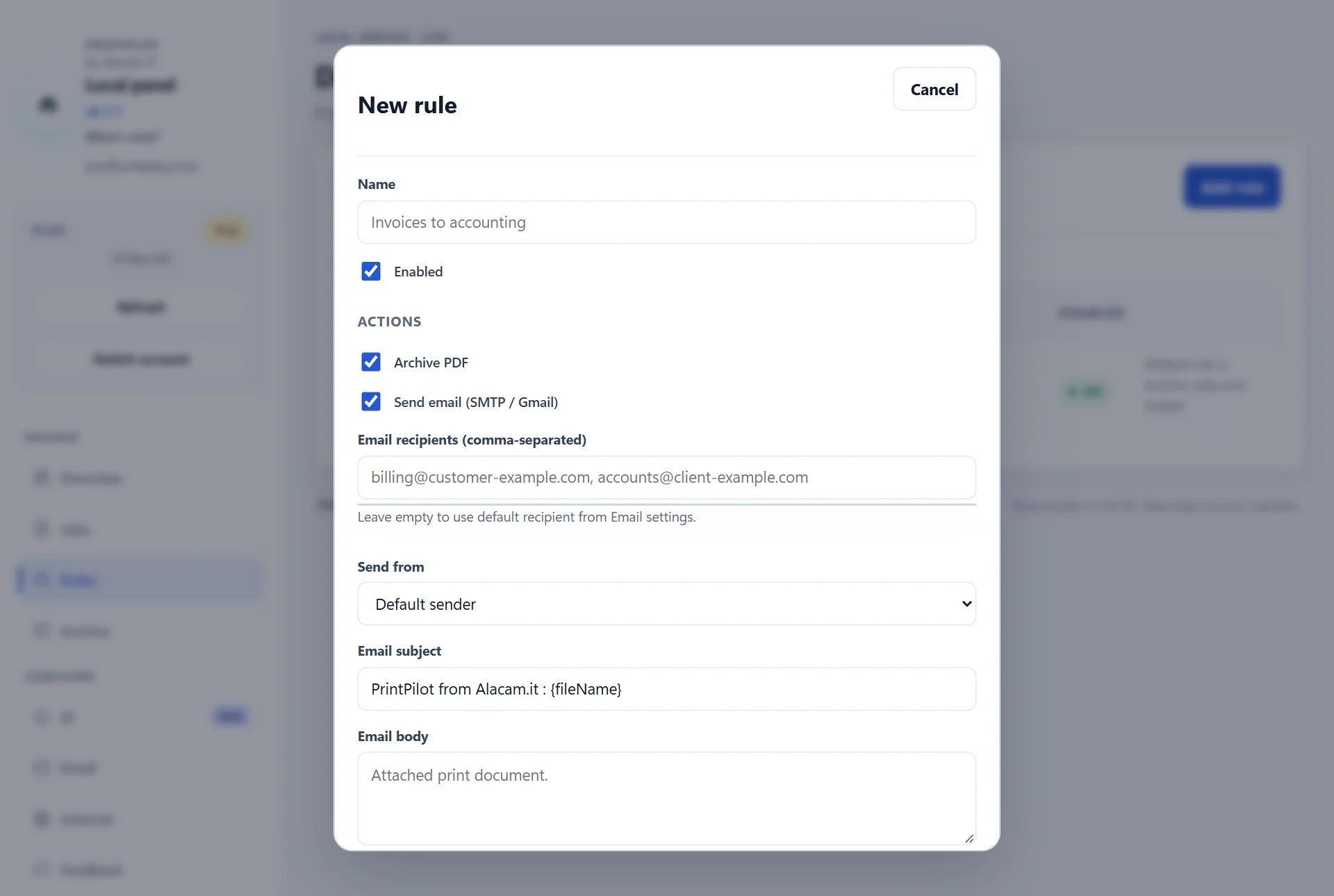
Pannello di PrintPilot: nuova regola con destinatari, mittente, oggetto e testo
5Passo 3: stampa la fattura e scegli dove inviarla
Nel programma di contabilità apri la fattura, premi Stampa e seleziona la stampante PrintPilot. Si apre la finestra Invia documento stampato. Scegli Usa una regola salvata per inviarla con la regola del passo 2, oppure Destinatari manuali per scrivere tu A, Cc e Ccn. Gli indirizzi salvati in Rubrica si scelgono da un elenco.
Se ogni fattura va a un cliente diverso, l'assistente IA dei piani a pagamento ti risparmia la digitazione: legge il PDF, compila il destinatario indicato nella fattura e scrive l'oggetto e un breve messaggio.

Finestra Invia documento stampato con destinatario, oggetto e messaggio compilati dall'IA
6Passo 4: controlla l'invio nell'elenco Lavori
Ogni stampa diventa un lavoro nel pannello. L'elenco Lavori mostra documento, regola, destinatario e stato, ad esempio Consegnato, Archiviato, Nuovo tentativo o Non riuscito. Se la rete o il server di posta non sono disponibili per un momento, PrintPilot riprova da solo invece di perdere l'e-mail.
I PDF restano sul tuo PC nella cartella di archivio di PrintPilot (C:\ProgramData\PrintPilot\archive), così conservi una copia di ogni fattura inviata.
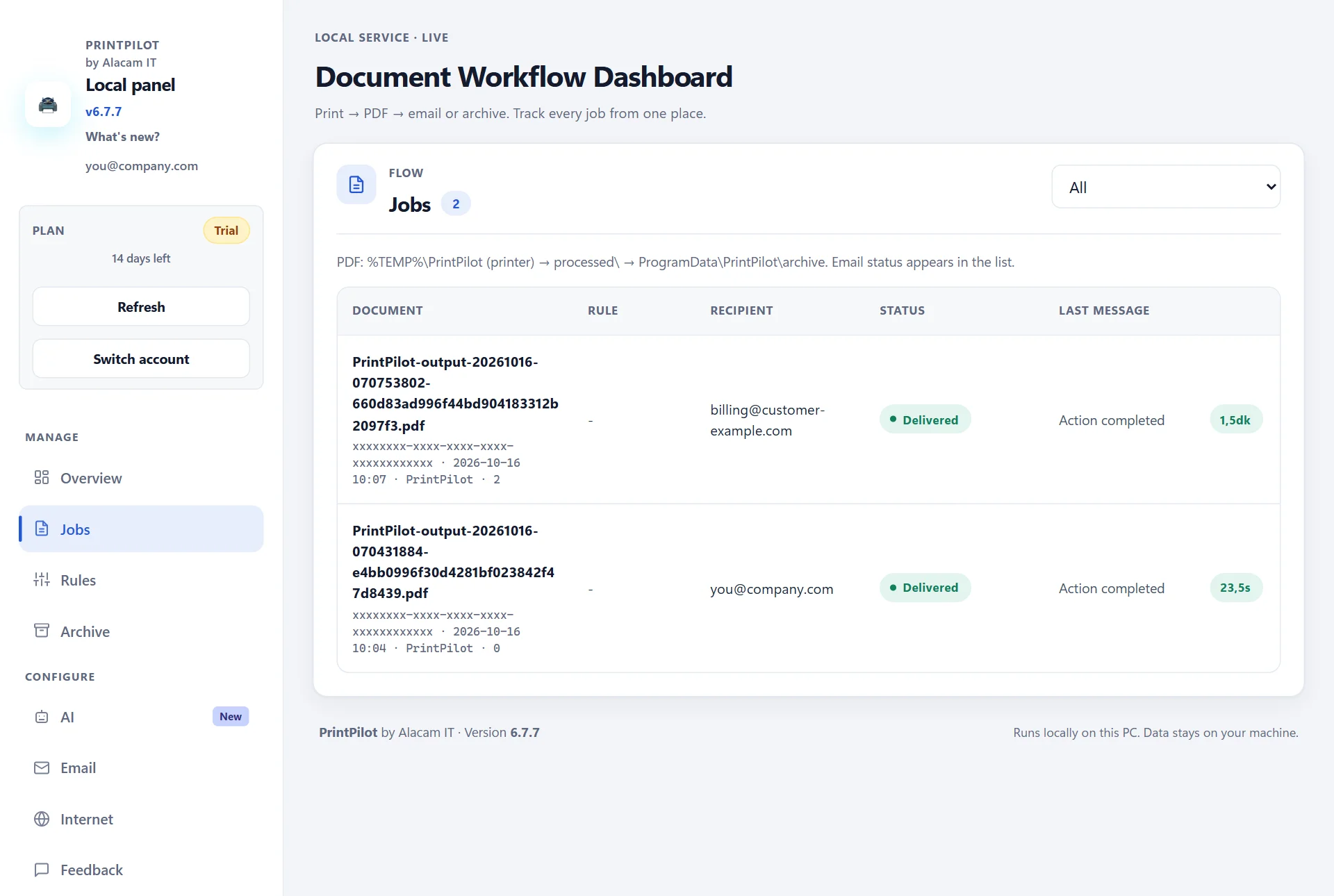
Pannello di PrintPilot: elenco Lavori con due fatture consegnate
7Quanto costa
Ogni nuovo account parte con una prova di 14 giorni con tutte le funzioni e senza carta di credito. Dopo la prova, il piano gratuito Freemium continua a inviare fino a 15 e-mail al mese. I piani a pagamento si pagano per dispositivo e per mese: Personal 4,90 € (1 dispositivo), Team 14,90 € (5), SMB 34,90 € (20), Business 54,90 € (50) ed Enterprise 74,90 € (100), IVA esclusa ove applicabile. I piani a pagamento non hanno limite mensile di e-mail e includono 100 pagine IA per periodo di fatturazione.
Domande Frequenti (FAQ)
Devo cambiare il mio programma di contabilità?
No. Per il tuo programma PrintPilot è solo una stampante. Stampi la fattura come prima e scegli PrintPilot come stampante.
Con quali programmi di contabilità ed ERP funziona?
Con qualsiasi programma che stampa su Windows 10 o 11: contabilità desktop, client ERP, modelli Excel e Word e strumenti di fatturazione nel browser.
Ogni fattura può andare a un cliente diverso?
Sì. Scrivi i destinatari nella finestra di invio, sceglili dalla Rubrica o lascia che l'assistente IA dei piani a pagamento compili il destinatario indicato nella fattura.
Le mie fatture passano dai server di Alacam IT?
No. Il PDF viene creato sul tuo PC e inviato tramite l'account Gmail, Microsoft 365 o SMTP che hai collegato. Due funzioni facoltative fanno eccezione: il mittente di test usa Amazon SES e l'assistente IA invia il testo del documento a un fornitore di IA, solo dopo il tuo consenso.
PrintPilot crea fatture elettroniche in formato FatturaPA?
No. PrintPilot invia la fattura in PDF, così come la stampa il tuo programma. Le fatture elettroniche obbligatorie, come quelle trasmesse tramite il Sistema di Interscambio, restano compito del tuo gestionale; PrintPilot è utile per inviare la copia di cortesia in PDF.
Esiste una versione gratuita?
Sì. La prova di 14 giorni include tutte le funzioni. Dopo, il piano Freemium invia gratis fino a 15 e-mail al mese.
Inizia ad automatizzare i tuoi flussi di lavoro oggi
Non serve un nuovo sistema contabile per inviare le fatture via e-mail. Installa PrintPilot, collega il tuo account di posta e premi Stampa. Avvia la prova gratuita di 14 giorni e invia la prossima fattura dal pulsante Stampa.
Scarica la prova gratuita di PrintPilot