Distribuire una stampante e-mail virtuale con Microsoft Intune e GPO: guida all'installazione MSI silenziosa di PrintPilot
Installazione MSI silenziosa di PrintPilot per amministratori IT: msiexec /qn con SETUPINI, un setup.ini pronto, pacchetto come app Win32 di Intune con regole di rilevamento e uno script di avvio GPO.
Installare una stampante e-mail virtuale postazione per postazione non è sostenibile. Questa guida è per gli amministratori IT che vogliono PrintPilot su molti PC Windows senza interazione dell'utente: preparare un setup.ini, provare l'installazione MSI silenziosa e poi distribuirla con Microsoft Intune o con un criterio di gruppo di Active Directory. Tutti i comandi corrispondono all'attuale MSI di PrintPilot.
Stampa automaticamente in PDF e invia email con PrintPilot
Smetti di perdere tempo con la stampa manuale dei documenti. Inizia la tua prova gratuita.
1Prima di iniziare
Ti serve l'MSI di PrintPilot dalla pagina di download. È un unico programma di installazione per Windows 10 e 11 a 64 e 32 bit. Ti serve anche un account PrintPilot aziendale; i PC vi vengono collegati durante l'installazione e ogni PC collegato usa un dispositivo del tuo piano.
Per Intune i dispositivi devono essere registrati ed eseguire Windows 10 o 11 Pro, Enterprise o Education. Per la GPO i computer devono trovarsi in una OU a cui puoi collegare un criterio. In entrambi i casi l'installazione viene eseguita come SYSTEM, quindi gli utenti non hanno bisogno di diritti di amministratore.
2Passo 1: prepara setup.ini
setup.ini indica al programma di installazione quale account collegare e come il PC accede a Internet. Crealo dal modello qui sotto. Mode corrisponde alle opzioni della pagina Internet del pannello di PrintPilot: Auto (consigliato), Direct, PrintPilotProxy per le reti senza accesso diretto a Internet oppure ManualProxy con host e porta del proxy.
L'MSI non cerca setup.ini accanto a sé. Passa sempre il percorso completo nella proprietà SETUPINI, come nei comandi qui sotto.
; setup.ini - read by the PrintPilot MSI when you pass SETUPINI="<full path>"
[PrintPilot]
; PrintPilot account that every PC is linked to
Email=it-admin@yourcompany.com
Password=use-a-dedicated-account-password
; Optional referral code
ReferralCode=
; Internet mode: Auto, Direct, PrintPilotProxy or ManualProxy
Mode=Auto
; Optional IPv4 address of PrintPilotProxy / PrintPilot Server on another subnet
ServerIp=
; Only for Mode=ManualProxy
ProxyHost=
ProxyPort=
ProxyUsername=
ProxyPassword=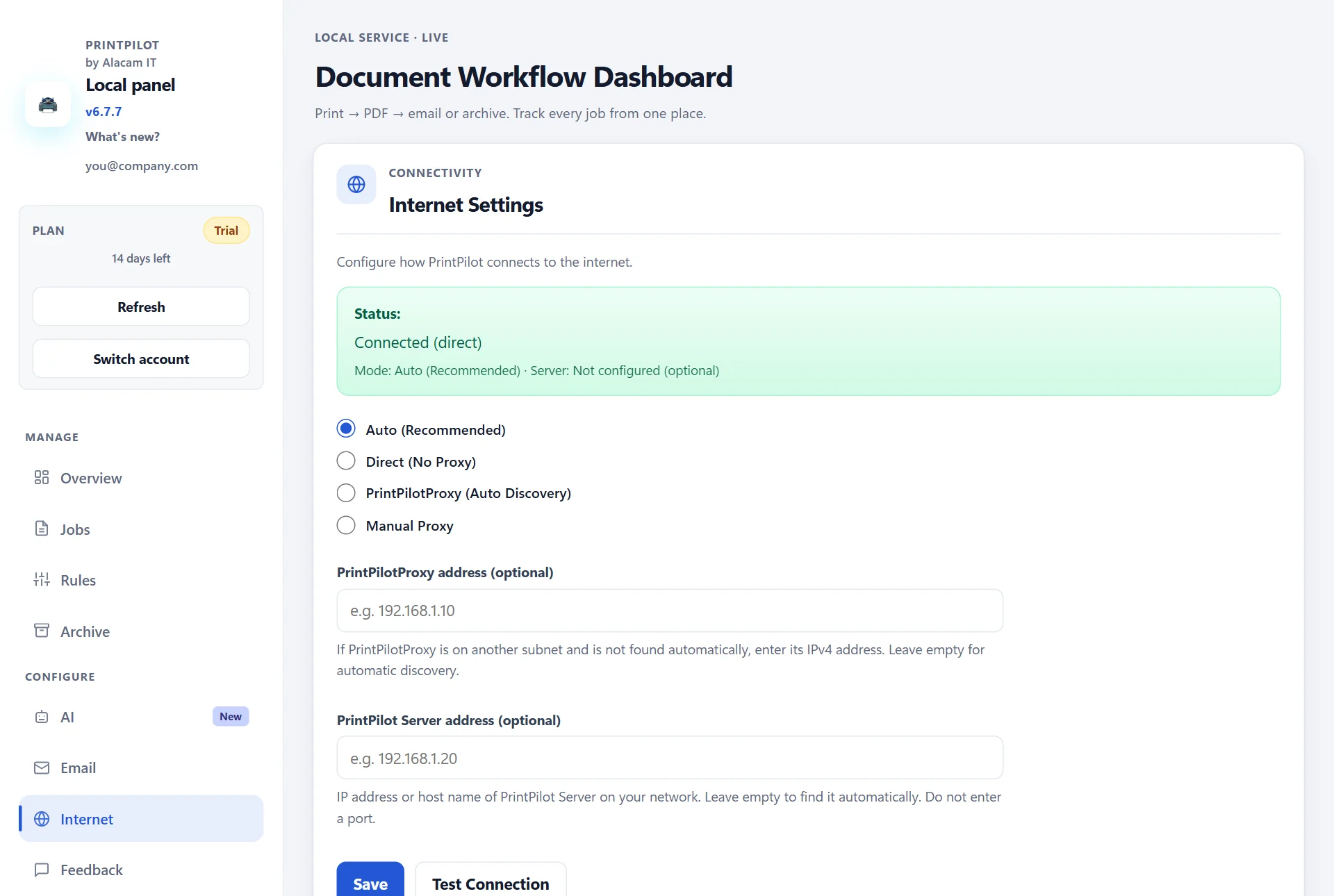
Pannello di PrintPilot: impostazioni Internet con le modalità Auto, Direct, PrintPilotProxy e Manual Proxy
3Passo 2: prova l'installazione silenziosa su un PC
Prima di distribuire a un gruppo, esegui il comando su un PC di prova da un Prompt dei comandi come amministratore. /qn nasconde tutte le finestre e /norestart impedisce il riavvio; l'installazione crea il servizio PrintPilot e la stampante PrintPilot.
Poi controlla che il servizio sia in esecuzione e la stampante esista, e apri http://127.0.0.1:5077 su quel PC: il pannello di PrintPilot deve mostrare il servizio in esecuzione e l'account di setup.ini. Se qualcosa non va, il log dell'MSI e il log di installazione di PrintPilot in C:\ProgramData\PrintPilot\logs spiegano perché.
:: Run in an elevated Command Prompt on one test PC
msiexec /i "C:\Deploy\PrintPilot\PrintPilot.msi" /qn /norestart SETUPINI="C:\Deploy\PrintPilot\setup.ini" /l*v "%TEMP%\printpilot-msi.log"

:: Check the service and the printer
powershell -NoProfile -Command "Get-Service PrintPilot; Get-Printer -Name PrintPilot | Select-Object Name, DriverName, PortName"

:: PrintPilot's own install log
type "C:\ProgramData\PrintPilot\logs\install.log"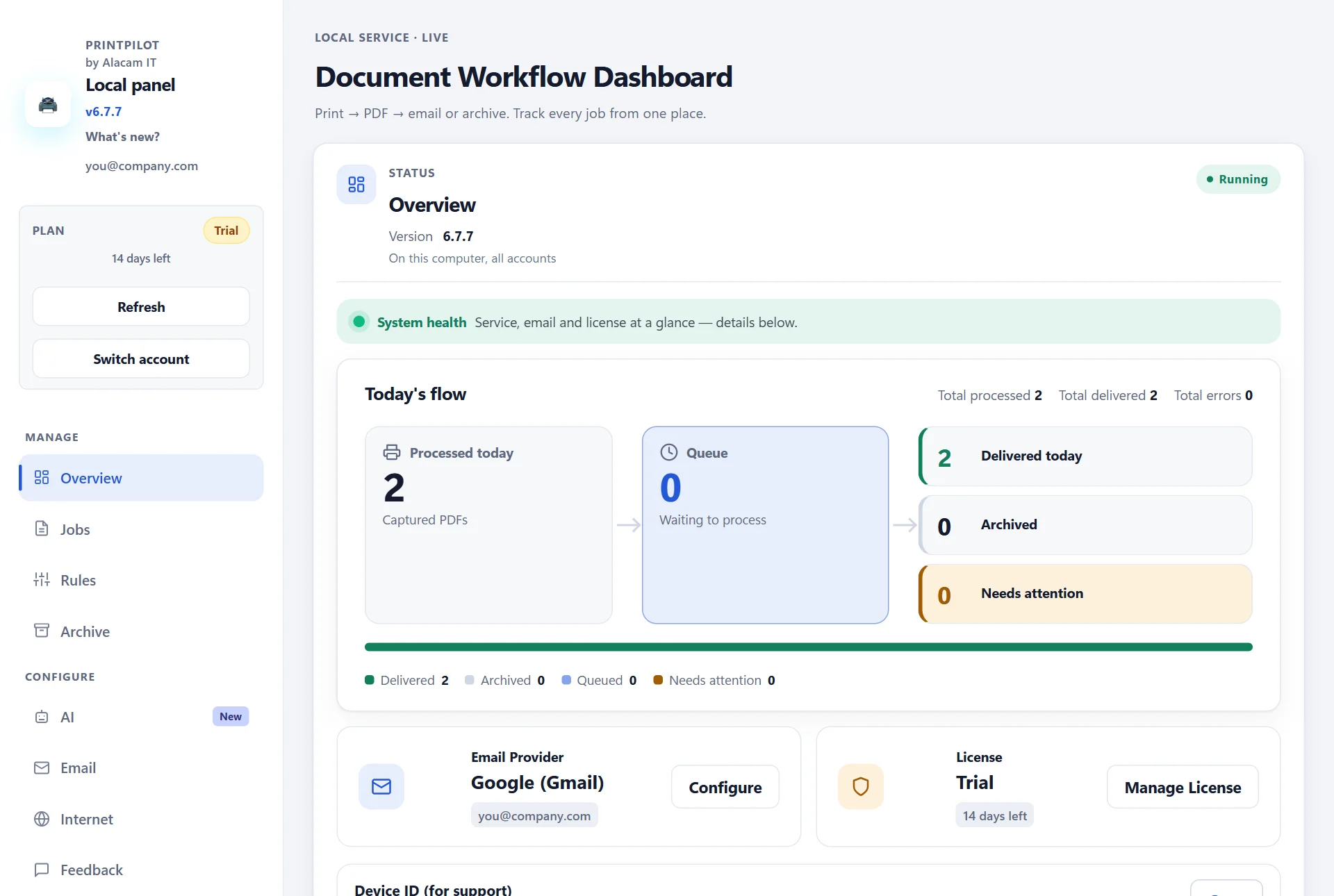
Pannello di PrintPilot dopo un'installazione silenziosa: servizio in esecuzione, mittente Gmail e stato della licenza
4Passo 3: crea il pacchetto Intune
Intune distribuisce i programmi di installazione classici come app Win32 in formato .intunewin. Metti l'MSI, setup.ini e un piccolo install.cmd in una cartella. install.cmd usa %~dp0, quindi i percorsi funzionano ovunque Intune estragga il pacchetto.
Esegui Microsoft Win32 Content Prep Tool (IntuneWinAppUtil.exe) su quella cartella. Indica l'MSI in -s invece di install.cmd: così Intune legge codice prodotto e versione dell'MSI e compila per te il comando di disinstallazione.
:: Folder layout (rename the downloaded MSI to PrintPilot.msi)
::   C:\Packages\PrintPilot\PrintPilot.msi
::   C:\Packages\PrintPilot\setup.ini
::   C:\Packages\PrintPilot\install.cmd

:: ---- install.cmd ----
@echo off
msiexec /i "%~dp0PrintPilot.msi" /qn /norestart SETUPINI="%~dp0setup.ini" /l*v "%ProgramData%\PrintPilot-msi.log"
exit /b %ERRORLEVEL%

:: ---- build the .intunewin file with the Microsoft Win32 Content Prep Tool ----
IntuneWinAppUtil.exe -c C:\Packages\PrintPilot -s C:\Packages\PrintPilot\PrintPilot.msi -o C:\Packages\Output -q5Passo 4: crea l'app Win32 in Intune
Nell'interfaccia di amministrazione di Microsoft Intune vai su Apps > All apps > Create e scegli Windows app (Win32). Carica PrintPilot.intunewin e compila le informazioni dell'app. Nella pagina Program sostituisci il comando di installazione precompilato con install.cmd, mantieni il comando di disinstallazione msiexec /x precompilato, imposta Install behavior su System e Device restart behavior su No specific action.
Per il rilevamento, una regola file su PrintPilot.Service.exe è semplice e funziona con tutte le versioni. Assegna l'app come Required a un gruppo di dispositivi. Quando esce una nuova versione di PrintPilot, aggiungila come nuova app e usa la sostituzione (supersedence); l'MSI aggiorna l'installazione esistente sul posto.
App type            Windows app (Win32)
App package file    PrintPilot.intunewin
Install command     install.cmd
Uninstall command   msiexec /x "{product code}" /q   (pre-filled by Intune from the MSI)
Install behavior    System
Device restart      No specific action
Return codes        keep the defaults
Requirements        32-bit and 64-bit, minimum Windows 10
Detection rule      File
  Path              C:\Program Files\PrintPilot
  File or folder    PrintPilot.Service.exe
  Detection method  File or folder exists
Assignment Required, to a device group6Serve un profilo OMA-URI?
No. Le impostazioni OMA-URI dei profili di configurazione personalizzati modificano le impostazioni di Windows tramite i provider di servizi di configurazione (CSP). Non servono per installare PrintPilot. Il tipo di app Win32 è più adatto, perché offre regole di rilevamento, nuovi tentativi automatici, sostituzione per gli aggiornamenti e stato di installazione per dispositivo nell'interfaccia di amministrazione.
7Alternativa: distribuzione con uno script di avvio GPO
Senza Intune, usa lo stesso comando MSI in uno script di avvio del computer. Gli script di avvio vengono eseguiti come SYSTEM prima che qualcuno acceda. Copia l'MSI e setup.ini in una condivisione, crea una GPO collegata alla OU delle postazioni e aggiungi lo script in Computer Configuration > Policies > Windows Settings > Scripts (Startup/Shutdown) > Startup. Il controllo iniziale salta i PC in cui PrintPilot è già installato.
Esegui gpupdate /force su un PC di prova e riavvialo per verificare il risultato. La nostra guida dedicata a GPO e setup.ini spiega la parte dei criteri di gruppo passo per passo.
@echo off
:: GPO: Computer Configuration > Policies > Windows Settings > Scripts (Startup/Shutdown) > Startup
:: The share should be readable by Domain Computers only, because setup.ini holds a password.
set SHARE=\\fileserver.yourcompany.local\Deploy$\PrintPilot

if exist "%ProgramFiles%\PrintPilot\PrintPilot.Service.exe" exit /b 0

msiexec /i "%SHARE%\PrintPilot.msi" /qn /norestart SETUPINI="%SHARE%\setup.ini" /l*v "%TEMP%\printpilot-msi.log"
exit /b 08Dopo l'installazione: mittenti, licenze e aggiornamenti
L'installazione collega ogni PC al tuo account, ma non collega le caselle di posta. Ogni utente collega una volta il proprio mittente Google, Microsoft 365 o SMTP nel pannello, in Email, perché Google e Microsoft chiedono il permesso al proprietario della casella.
I PC collegati compaiono nel tuo account su alacam.it, dove vedi quali dispositivi hanno una licenza. I piani a pagamento coprono 1, 5, 20, 50 o 100 dispositivi. Per aggiornare, distribuisci l'MSI più recente allo stesso modo; aggiorna l'installazione esistente e ne conserva le impostazioni.
Domande Frequenti (FAQ)
Quali parametri MSI supporta PrintPilot?
Le opzioni standard di Windows Installer come /qn, /norestart e /l*v, più la proprietà SETUPINI con il percorso completo del tuo setup.ini. L'installazione non ha altri passaggi interattivi.
Gli utenti hanno bisogno di diritti di amministratore?
No. Intune installa le app Win32 nel contesto System e gli script di avvio GPO vengono eseguiti come SYSTEM, quindi servizio e stampante vengono creati senza che l'utente sia amministratore.
Posso distribuire invece la versione Microsoft Store con Intune?
Sì, ma per le distribuzioni gestite l'MSI è la scelta migliore: legge setup.ini e crea la stampante durante l'installazione. Il pacchetto Store crea la stampante alla prima apertura dell'app e non usa setup.ini.
Come vengono contate le licenze?
Per dispositivo. Ogni PC collegato al tuo account usa un dispositivo del tuo piano: Personal 1, Team 5, SMB 20, Business 50 ed Enterprise 100.
Come disinstallo PrintPilot in modo centralizzato?
Assegna l'app Intune a un gruppo Uninstall oppure esegui msiexec /x con il codice prodotto. L'MSI rimuove il servizio, la stampante e i file del programma.
La stampante non è stata creata. Cosa controllo?
Verifica che la funzionalità di Windows Microsoft Print to PDF sia attiva, poi guarda C:\ProgramData\PrintPilot\logs\install.log. Anche la pagina Panoramica del pannello segnala se manca il driver di stampa e come risolvere.
Inizia ad automatizzare i tuoi flussi di lavoro oggi
Un MSI, un setup.ini e un comando bastano per portare PrintPilot su ogni postazione. Scarica l'MSI, provalo su un PC e distribuiscilo con Intune o GPO. Inizia con la prova gratuita di 14 giorni e scegli il piano di dispositivi adatto al tuo parco macchine.
Scarica la prova gratuita di PrintPilot