Bozze e-mail con IA dai PDF stampati: PrintPilot compila destinatario, oggetto e messaggio
Stampa un documento: l'IA di PrintPilot lo legge, sceglie il destinatario indicato e scrive oggetto e messaggio. Tu controlli la bozza e invii.
Stampare un documento in PDF e inviarlo via e-mail è facile da automatizzare quando il destinatario è sempre lo stesso. Diventa lento quando ogni documento va a una persona diversa: bisogna leggere il PDF, trovare l'indirizzo giusto, scrivere un oggetto e un breve messaggio. L'assistente IA di PrintPilot fa questa parte al posto tuo. Legge il documento appena stampato e compila destinatario, oggetto e messaggio. Tu controlli la bozza e premi Invia.
Stampa automaticamente in PDF e invia email con PrintPilot
Smetti di perdere tempo con la stampa manuale dei documenti. Inizia la tua prova gratuita.
1Cosa fa l'assistente IA di PrintPilot
Quando stampi da qualsiasi applicazione Windows (un ERP, un gestionale contabile, Excel, Word o un browser), PrintPilot trasforma il lavoro in PDF e apre la finestra di invio del documento stampato. Con l'IA attiva, un clic legge il PDF e suggerisce tre cose: l'indirizzo A che il documento indica come destinatario, una riga dell'oggetto e un messaggio pronto da inviare che riassume il documento. Funziona con fatture, documenti di trasporto, rapporti di assistenza, preventivi e qualsiasi documento che dica a chi è destinato.
2Passo 1: attiva l'IA nella dashboard di PrintPilot
Apri la dashboard di PrintPilot sul tuo PC e vai alle impostazioni IA. Leggi l'avviso e spunta la casella per accettare che il documento venga condiviso per l'analisi IA. Il contatore accanto al fornitore mostra quante pagine IA hai usato e quante ne hai.
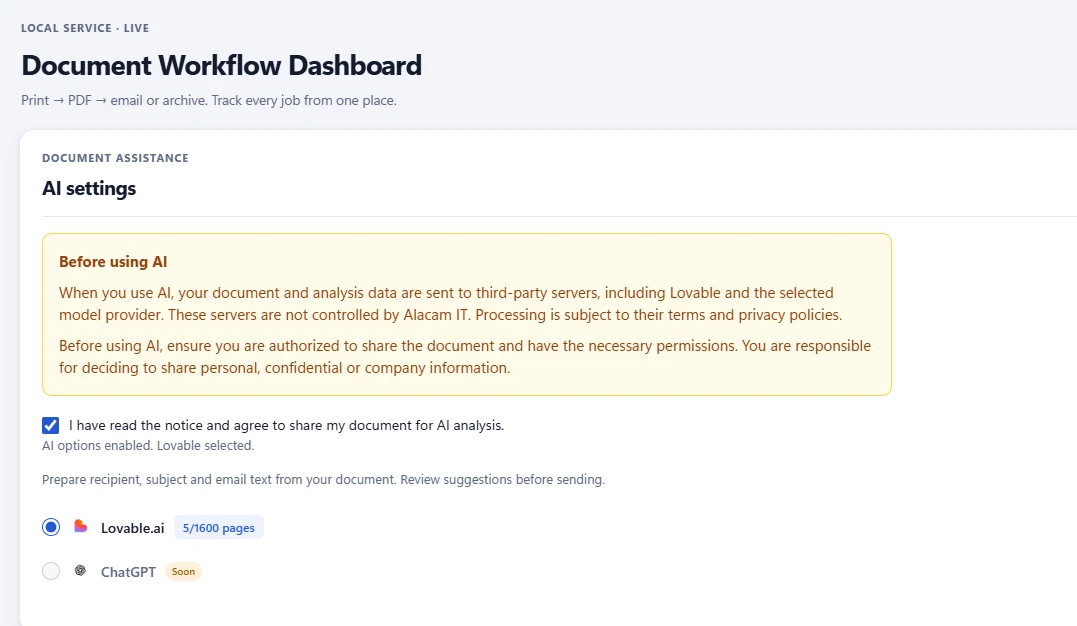
Dashboard di PrintPilot: impostazioni IA con l'avviso sulla condivisione dei dati e la casella di consenso
3Passo 2: stampa il documento su PrintPilot
Apri il documento in qualsiasi applicazione, premi Ctrl+P e scegli PrintPilot come stampante. In questo esempio stampiamo un rapporto di manutenzione e una fattura di servizio di tre pagine. Il documento indica la responsabile operativa del cliente come unica destinataria.
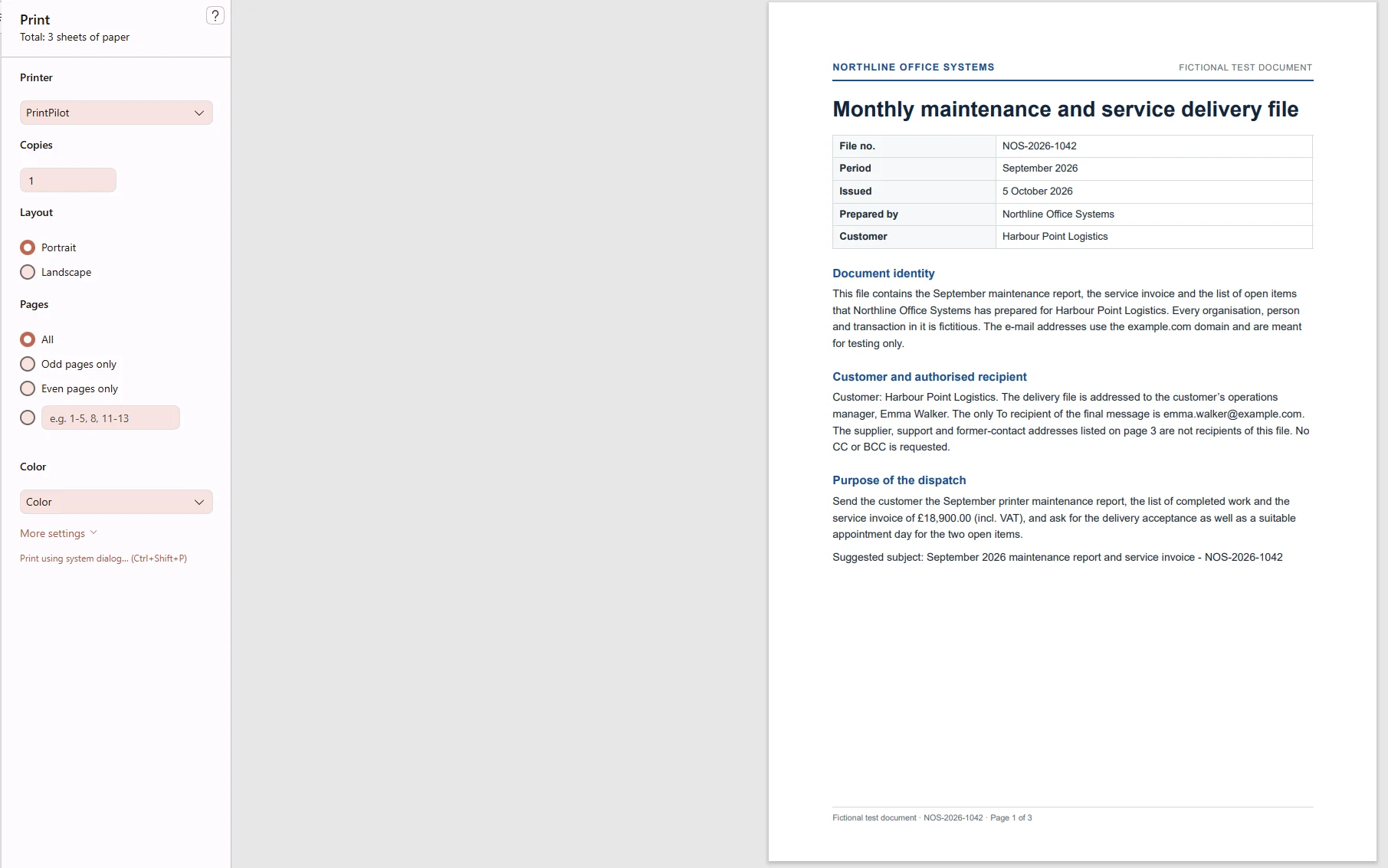
Stampa di un rapporto di manutenzione di prova sulla stampante virtuale PrintPilot
4Passo 3: lascia che l'IA compili destinatario, oggetto e messaggio
Nella finestra di invio scegli i destinatari manuali e premi il pulsante IA in basso a sinistra. PrintPilot legge il PDF e compila A, Oggetto e Messaggio. Nel nostro test ha scelto l'unico indirizzo che il documento indicava come destinatario, ha usato l'oggetto suggerito e ha scritto un messaggio con il numero di fattura, l'importo e i due punti ancora aperti. Il pulsante mostra anche le pagine IA rimanenti.

Finestra di invio con destinatario, oggetto e messaggio compilati dall'IA
5Passo 4: controlla la bozza e invia
Leggi il suggerimento, modifica ciò che vuoi e premi Invia. L'e-mail parte dal tuo account Gmail, Microsoft o SMTP con il PDF allegato, esattamente come l'hai approvata. Se la bozza non va bene, premi Ignora e non viene inviato nulla.
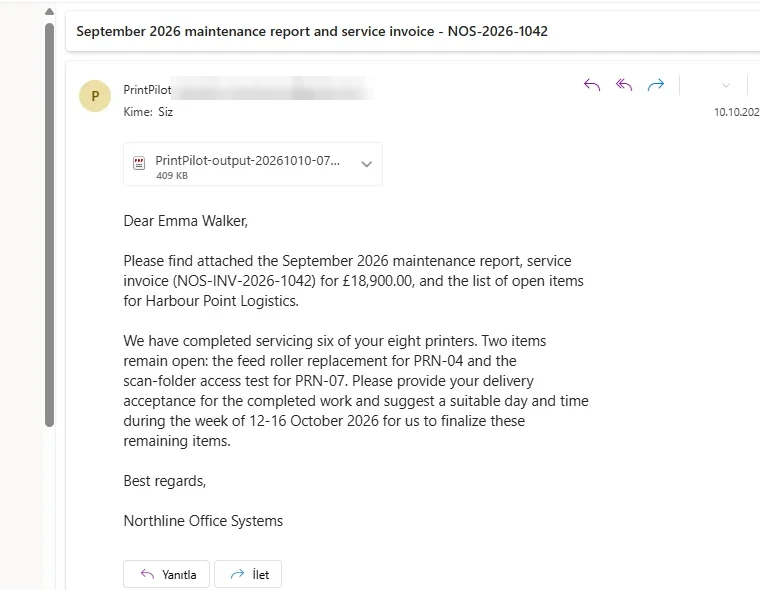
L'e-mail ricevuta con il PDF allegato e il messaggio scritto dall'IA
6Come l'IA sceglie il destinatario, e quando non lo fa
L'IA sceglie solo un indirizzo presente nel documento e chiaramente indicato come destinatario. Non inventa mai un indirizzo. Nel nostro test il documento elencava anche indirizzi di fornitore, assistenza ed ex contatti, e l'IA li ha esclusi correttamente. Se il destinatario non è chiaro, il campo A resta vuoto e lo scegli tu. Cc e Ccn non vengono mai modificati.
7Privacy: cosa viene inviato e cosa viene conservato
PrintPilot estrae il testo sul tuo PC ed esegue il riconoscimento del testo (OCR) in locale solo sulle pagine il cui testo non è leggibile. Per scrivere la bozza, il testo viene inviato tramite alacam.it a un fornitore IA esterno, quindi usa l'IA solo per documenti che sei autorizzato a condividere. Alacam IT conserva un registro di utilizzo (numero di pagine, stato e modello), non il testo del documento né l'e-mail suggerita.
8Prezzi: pagine IA
L'IA è inclusa nei piani a pagamento di PrintPilot con 100 pagine IA per periodo di fatturazione, condivise da tutti i PC con licenza dell'account. Una pagina PDF usa una pagina IA e un documento può avere fino a 50 pagine. Se ti servono più pagine, i pacchetti aggiuntivi partono da 5,90 € per 500 pagine e valgono 12 mesi. Il piano gratuito e la prova non includono l'IA.
Domande Frequenti (FAQ)
PrintPilot invia automaticamente le e-mail scritte dall'IA?
No. L'IA prepara solo una bozza nella finestra di invio. La controlli tu e premi Invia.
L'IA può inviare il mio documento alla persona sbagliata?
Suggerisce solo un indirizzo che il documento stesso indica come destinatario. Se non è chiaro, il campo A resta vuoto, e controlli sempre la bozza prima dell'invio.
Con quali programmi funziona l'IA?
Con qualsiasi programma Windows 10 o 11 che può stampare: ERP e gestionali contabili, Excel, Word, lettori PDF e browser.
Quante pagine posso analizzare?
I piani a pagamento includono 100 pagine IA per periodo di fatturazione. Ogni pagina PDF conta come una pagina, fino a 50 pagine per documento. Sono disponibili pacchetti aggiuntivi da 500 a 10.000 pagine.
Alacam IT conserva il mio documento?
No. Alacam IT conserva solo dati di utilizzo come numero di pagine e stato. Il testo del documento viene elaborato da un fornitore IA esterno per scrivere la bozza.
Inizia ad automatizzare i tuoi flussi di lavoro oggi
Quando ogni documento va a una persona diversa, le bozze IA fanno risparmiare più tempo: stampa, controlla e invia. Scarica PrintPilot, scegli un piano a pagamento e prova l'assistente IA sulla tua prossima fattura o sul prossimo rapporto.
Scarica la prova gratuita di PrintPilot