Nasazení virtuální e-mailové tiskárny přes Microsoft Intune a GPO: průvodce tichou instalací MSI PrintPilot
Tichá instalace MSI PrintPilot pro správce IT: msiexec /qn se SETUPINI, hotový setup.ini, balíček aplikace Win32 pro Intune s pravidly detekce a alternativní spouštěcí skript GPO.
Instalovat virtuální e-mailovou tiskárnu na každou stanici ručně se neškáluje. Tento průvodce je pro správce IT, kteří chtějí PrintPilot na mnoha počítačích s Windows bez zásahu uživatele: připravit jeden setup.ini, otestovat tichou instalaci MSI a pak ji nasadit přes Microsoft Intune nebo zásady skupiny Active Directory. Všechny příkazy odpovídají aktuálnímu MSI PrintPilot.
Automatický tisk do PDF a odesílání e-mailů s PrintPilot
Přestaňte plýtvat časem ručním tiskem dokumentů. Začněte zkušební verzi zdarma.
1Než začnete
Potřebujete MSI PrintPilot ze stránky ke stažení. Je to jeden instalátor pro 64bitové i 32bitové Windows 10 a 11. Potřebujete také firemní účet PrintPilot; počítače se s ním propojí při instalaci a každý propojený počítač využije jedno zařízení vašeho plánu.
Pro Intune musí být zařízení zaregistrovaná a běžet na Windows 10 nebo 11 Pro, Enterprise či Education. Pro GPO musí být počítače v organizační jednotce, ke které můžete připojit zásadu. V obou případech instalátor běží jako SYSTEM, takže uživatelé nepotřebují práva správce.
2Krok 1: připravte setup.ini
setup.ini říká instalátoru, který účet propojit a jak se počítač připojuje k internetu. Vytvořte ho podle šablony níže. Mode odpovídá volbám na stránce Internet v panelu PrintPilot: Auto (doporučeno), Direct, PrintPilotProxy pro sítě bez přímého přístupu k internetu nebo ManualProxy s hostitelem a portem vaší proxy.
MSI nehledá setup.ini vedle sebe. Vždy předejte úplnou cestu ve vlastnosti SETUPINI, jako v příkazech níže.
; setup.ini - read by the PrintPilot MSI when you pass SETUPINI="<full path>"
[PrintPilot]
; PrintPilot account that every PC is linked to
Email=it-admin@yourcompany.com
Password=use-a-dedicated-account-password
; Optional referral code
ReferralCode=
; Internet mode: Auto, Direct, PrintPilotProxy or ManualProxy
Mode=Auto
; Optional IPv4 address of PrintPilotProxy / PrintPilot Server on another subnet
ServerIp=
; Only for Mode=ManualProxy
ProxyHost=
ProxyPort=
ProxyUsername=
ProxyPassword=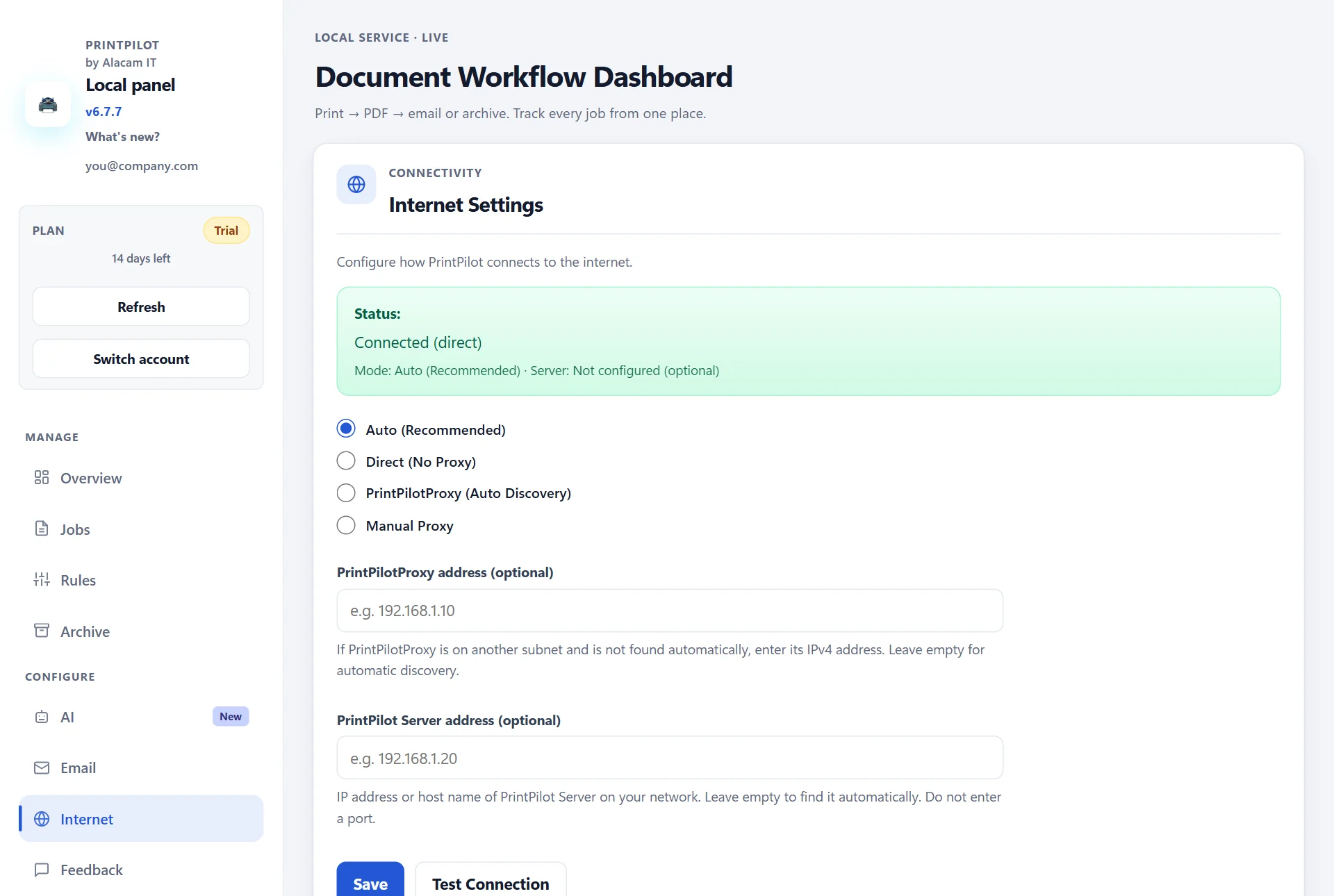
Panel PrintPilot: nastavení internetu s režimy Auto, Direct, PrintPilotProxy a Manual Proxy
3Krok 2: otestujte tichou instalaci na jednom počítači
Než nasadíte na skupinu, spusťte příkaz na testovacím počítači v příkazovém řádku s právy správce. /qn skryje všechna okna a /norestart zabrání restartu; instalátor vytvoří službu PrintPilot a tiskárnu PrintPilot.
Pak zkontrolujte, že služba běží a tiskárna existuje, a na tomto počítači otevřete http://127.0.0.1:5077: panel PrintPilot by měl ukazovat běžící službu a účet ze setup.ini. Pokud něco selže, protokol MSI a instalační protokol PrintPilot v C:\ProgramData\PrintPilot\logs ukážou proč.
:: Run in an elevated Command Prompt on one test PC
msiexec /i "C:\Deploy\PrintPilot\PrintPilot.msi" /qn /norestart SETUPINI="C:\Deploy\PrintPilot\setup.ini" /l*v "%TEMP%\printpilot-msi.log"

:: Check the service and the printer
powershell -NoProfile -Command "Get-Service PrintPilot; Get-Printer -Name PrintPilot | Select-Object Name, DriverName, PortName"

:: PrintPilot's own install log
type "C:\ProgramData\PrintPilot\logs\install.log"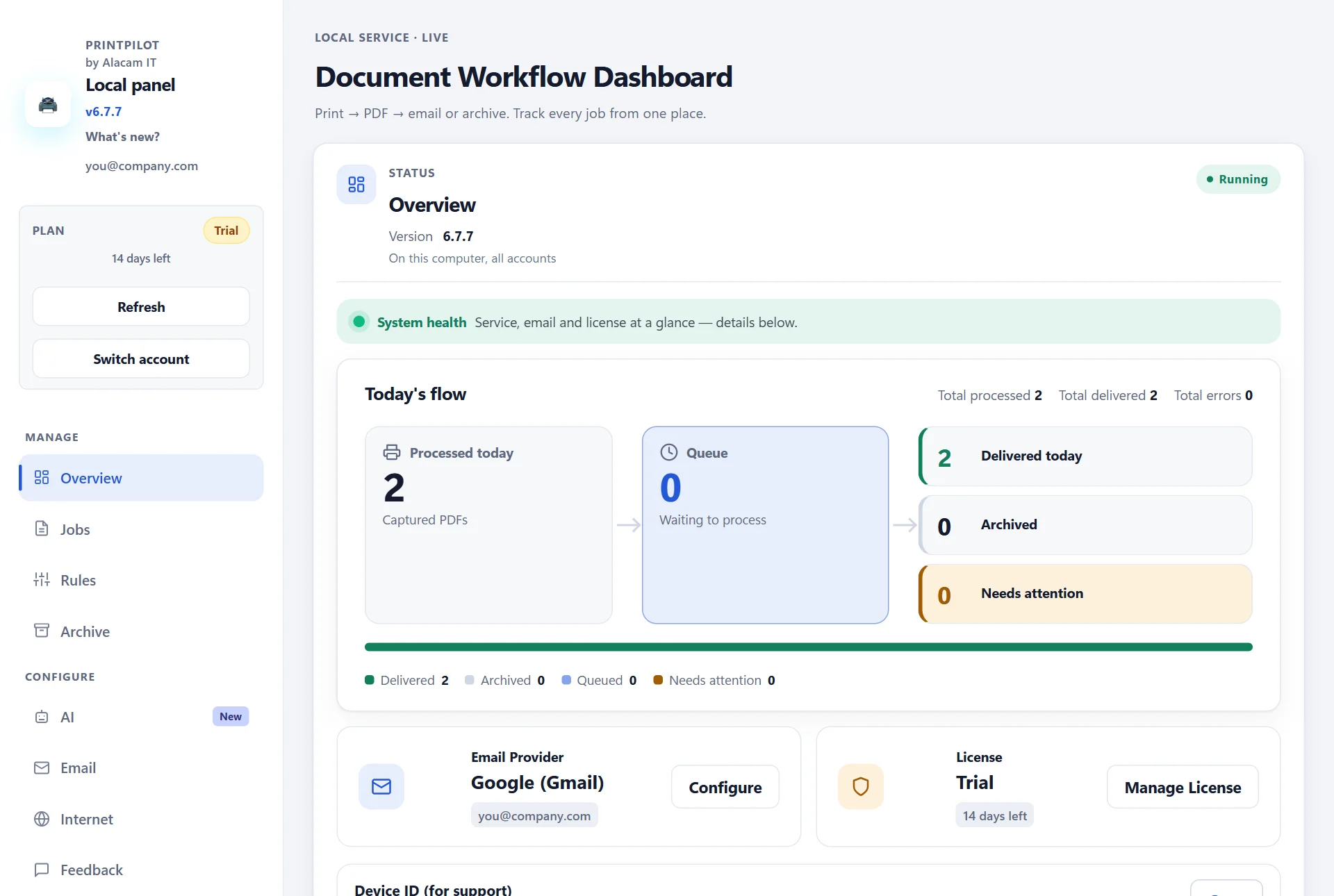
Panel PrintPilot po tiché instalaci: běžící služba, odesílatel Gmail a stav licence
4Krok 3: vytvořte balíček pro Intune
Intune nasazuje klasické instalátory jako aplikace Win32 ve formátu .intunewin. Dejte MSI, setup.ini a malý install.cmd do jedné složky. install.cmd používá %~dp0, takže cesty fungují, ať Intune balíček rozbalí kamkoli.
Spusťte na tuto složku Microsoft Win32 Content Prep Tool (IntuneWinAppUtil.exe). V -s uveďte MSI místo install.cmd: Intune pak přečte kód produktu a verzi MSI a příkaz pro odinstalaci vyplní za vás.
:: Folder layout (rename the downloaded MSI to PrintPilot.msi)
::   C:\Packages\PrintPilot\PrintPilot.msi
::   C:\Packages\PrintPilot\setup.ini
::   C:\Packages\PrintPilot\install.cmd

:: ---- install.cmd ----
@echo off
msiexec /i "%~dp0PrintPilot.msi" /qn /norestart SETUPINI="%~dp0setup.ini" /l*v "%ProgramData%\PrintPilot-msi.log"
exit /b %ERRORLEVEL%

:: ---- build the .intunewin file with the Microsoft Win32 Content Prep Tool ----
IntuneWinAppUtil.exe -c C:\Packages\PrintPilot -s C:\Packages\PrintPilot\PrintPilot.msi -o C:\Packages\Output -q5Krok 4: vytvořte aplikaci Win32 v Intune
V centru pro správu Microsoft Intune přejděte do Apps > All apps > Create a zvolte Windows app (Win32). Nahrajte PrintPilot.intunewin a vyplňte informace o aplikaci. Na stránce Program nahraďte předvyplněný instalační příkaz souborem install.cmd, ponechte předvyplněný odinstalační příkaz msiexec /x, nastavte Install behavior na System a Device restart behavior na No specific action.
Pro detekci stačí pravidlo souboru pro PrintPilot.Service.exe, které funguje u všech verzí. Přiřaďte aplikaci jako Required skupině zařízení. Když vyjde nová verze PrintPilot, přidejte ji jako novou aplikaci a použijte nahrazení (supersedence); MSI stávající instalaci aktualizuje na místě.
App type            Windows app (Win32)
App package file    PrintPilot.intunewin
Install command     install.cmd
Uninstall command   msiexec /x "{product code}" /q   (pre-filled by Intune from the MSI)
Install behavior    System
Device restart      No specific action
Return codes        keep the defaults
Requirements        32-bit and 64-bit, minimum Windows 10
Detection rule      File
  Path              C:\Program Files\PrintPilot
  File or folder    PrintPilot.Service.exe
  Detection method  File or folder exists
Assignment Required, to a device group6Potřebujete profil OMA-URI?
Ne. Nastavení OMA-URI ve vlastních konfiguračních profilech mění nastavení Windows přes poskytovatele konfiguračních služeb (CSP). K instalaci PrintPilot nejsou potřeba. Typ aplikace Win32 se hodí lépe, protože nabízí pravidla detekce, automatické opakování, nahrazení při aktualizacích a stav instalace pro každé zařízení v centru pro správu.
7Alternativa: nasazení spouštěcím skriptem GPO
Bez Intune použijte stejný příkaz MSI ve spouštěcím skriptu počítače. Spouštěcí skripty běží jako SYSTEM ještě předtím, než se kdokoli přihlásí. Zkopírujte MSI a setup.ini do sdílené složky, vytvořte GPO připojený k organizační jednotce stanic a přidejte skript do Computer Configuration > Policies > Windows Settings > Scripts (Startup/Shutdown) > Startup. Kontrola na začátku přeskočí počítače, kde už PrintPilot nainstalovaný je.
Na testovacím počítači spusťte gpupdate /force a restartujte ho, abyste ověřili výsledek. Náš samostatný průvodce ke GPO a setup.ini popisuje část se zásadami skupiny krok za krokem.
@echo off
:: GPO: Computer Configuration > Policies > Windows Settings > Scripts (Startup/Shutdown) > Startup
:: The share should be readable by Domain Computers only, because setup.ini holds a password.
set SHARE=\\fileserver.yourcompany.local\Deploy$\PrintPilot

if exist "%ProgramFiles%\PrintPilot\PrintPilot.Service.exe" exit /b 0

msiexec /i "%SHARE%\PrintPilot.msi" /qn /norestart SETUPINI="%SHARE%\setup.ini" /l*v "%TEMP%\printpilot-msi.log"
exit /b 08Po instalaci: odesílatelé, licence a aktualizace
Instalátor propojí každý počítač s vaším účtem, ale nepřipojí poštovní schránky. Každý uživatel jednou připojí vlastního odesílatele Google, Microsoft 365 nebo SMTP v panelu v části E-mail, protože Google a Microsoft žádají o souhlas vlastníka schránky.
Propojené počítače se objeví ve vašem účtu na alacam.it, kde vidíte, která zařízení mají licenci. Placené plány pokrývají 1, 5, 20, 50 nebo 100 zařízení. Pro aktualizaci nasaďte novější MSI stejným způsobem; aktualizuje stávající instalaci a zachová její nastavení.
Často kladené otázky (FAQ)
Jaké parametry MSI PrintPilot podporuje?
Standardní přepínače Windows Installeru jako /qn, /norestart a /l*v a navíc vlastnost SETUPINI s úplnou cestou k vašemu setup.ini. Instalace nemá žádné další interaktivní kroky.
Potřebují uživatelé práva správce?
Ne. Intune instaluje aplikace Win32 v kontextu System a spouštěcí skripty GPO běží jako SYSTEM, takže služba i tiskárna vzniknou, aniž by uživatel byl správcem.
Mohu místo toho nasadit verzi z Microsoft Store přes Intune?
Můžete, ale pro spravovaná nasazení je MSI lepší volbou: čte setup.ini a tiskárnu vytvoří při instalaci. Balíček ze Store vytvoří tiskárnu až při prvním otevření aplikace a setup.ini nepoužívá.
Jak se počítají licence?
Za zařízení. Každý počítač propojený s vaším účtem využije jedno zařízení plánu: Personal 1, Team 5, SMB 20, Business 50 a Enterprise 100.
Jak PrintPilot centrálně odinstaluji?
Přiřaďte aplikaci Intune skupině Uninstall, nebo spusťte msiexec /x s kódem produktu. MSI odstraní službu, tiskárnu i soubory programu.
Tiskárna se nevytvořila. Co zkontrolovat?
Ověřte, že je zapnutá funkce Windows Microsoft Print to PDF, a pak se podívejte do C:\ProgramData\PrintPilot\logs\install.log. Stránka Přehled v panelu také upozorní, když chybí tiskový ovladač, a poradí, jak to opravit.
Začněte automatizovat své pracovní postupy ještě dnes
Jeden MSI, jeden setup.ini a jeden příkaz stačí, aby byl PrintPilot na každé stanici. Stáhněte MSI, otestujte ho na jednom počítači a nasaďte přes Intune nebo GPO. Začněte bezplatnou 14denní zkušební verzí a vyberte plán podle počtu zařízení.
Stáhnout bezplatnou zkušební verzi PrintPilot