Koncepty e-mailů s AI z vytištěných PDF: PrintPilot vyplní příjemce, předmět i zprávu
Vytiskněte dokument a AI v PrintPilot ho přečte, vybere příjemce, kterého uvádí, a napíše předmět i zprávu. Vy koncept zkontrolujete a odešlete.
Tisk dokumentu do PDF a jeho odeslání e-mailem se snadno automatizuje, když je příjemce pořád stejný. Zpomalí se to ve chvíli, kdy každý dokument jde někomu jinému: musíte přečíst PDF, najít správnou adresu, napsat předmět a krátkou zprávu. AI asistent v PrintPilot tuto část udělá za vás. Přečte právě vytištěný dokument a vyplní příjemce, předmět i zprávu. Vy koncept zkontrolujete a kliknete na Odeslat.
Automatický tisk do PDF a odesílání e-mailů s PrintPilot
Přestaňte plýtvat časem ručním tiskem dokumentů. Začněte zkušební verzi zdarma.
1Co dělá AI asistent v PrintPilot
Když tisknete z libovolné aplikace ve Windows (ERP, účetní software, Excel, Word nebo prohlížeč), PrintPilot převede úlohu do PDF a otevře okno pro odeslání vytištěného dokumentu. Se zapnutou AI jedno kliknutí přečte PDF a navrhne tři věci: adresu Komu, kterou dokument uvádí jako příjemce, předmět a zprávu připravenou k odeslání, která dokument shrnuje. Funguje s fakturami, dodacími listy, servisními zprávami, nabídkami a jakýmkoli dokumentem, který říká, komu je určen.
2Krok 1: zapněte AI v panelu PrintPilot
Otevřete panel PrintPilot na svém počítači a přejděte do nastavení AI. Přečtěte si upozornění a zaškrtněte políčko, kterým souhlasíte se sdílením dokumentu pro analýzu AI. Počítadlo vedle poskytovatele ukazuje, kolik stránek AI jste použili a kolik máte.
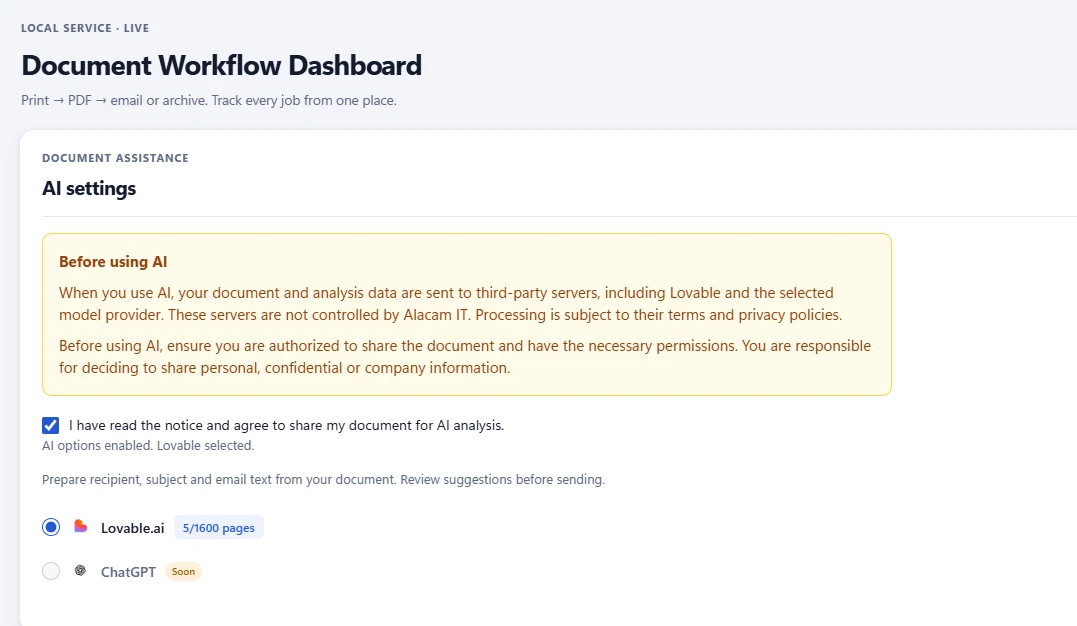
Panel PrintPilot: nastavení AI s upozorněním na sdílení dat a políčkem souhlasu
3Krok 2: vytiskněte dokument na PrintPilot
Otevřete dokument v libovolné aplikaci, stiskněte Ctrl+P a jako tiskárnu zvolte PrintPilot. V tomto příkladu tiskneme třístránkovou zprávu o údržbě se servisní fakturou. Dokument uvádí provozní manažerku zákazníka jako jedinou příjemkyni.
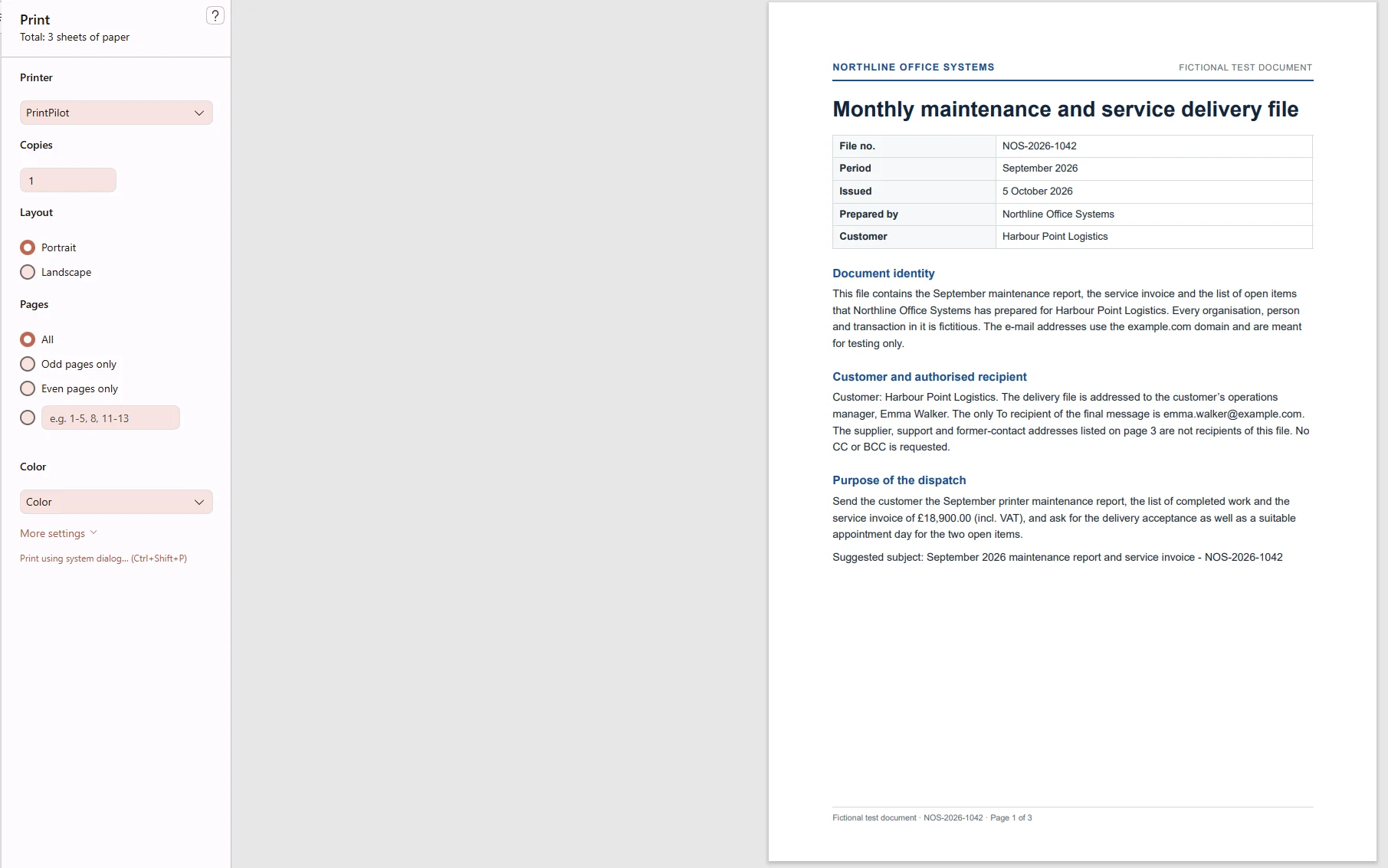
Tisk testovací zprávy o údržbě na virtuální tiskárnu PrintPilot
4Krok 3: nechte AI vyplnit příjemce, předmět a zprávu
V okně pro odeslání zvolte ruční příjemce a klikněte na tlačítko AI vlevo dole. PrintPilot přečte PDF a vyplní Komu, Předmět a Zprávu. V našem testu AI vybrala jedinou adresu, kterou dokument uváděl jako příjemce, použila navržený předmět a napsala zprávu s číslem faktury, částkou a dvěma otevřenými body. Tlačítko také ukazuje zbývající stránky AI.

Okno pro odeslání s příjemcem, předmětem a zprávou vyplněnými pomocí AI
5Krok 4: zkontrolujte koncept a odešlete
Přečtěte si návrh, upravte, co chcete, a klikněte na Odeslat. E-mail odejde z vašeho vlastního účtu Gmail, Microsoft nebo SMTP s přiloženým PDF přesně tak, jak jste ho schválili. Pokud koncept nesedí, klikněte na Zahodit a nic se neodešle.
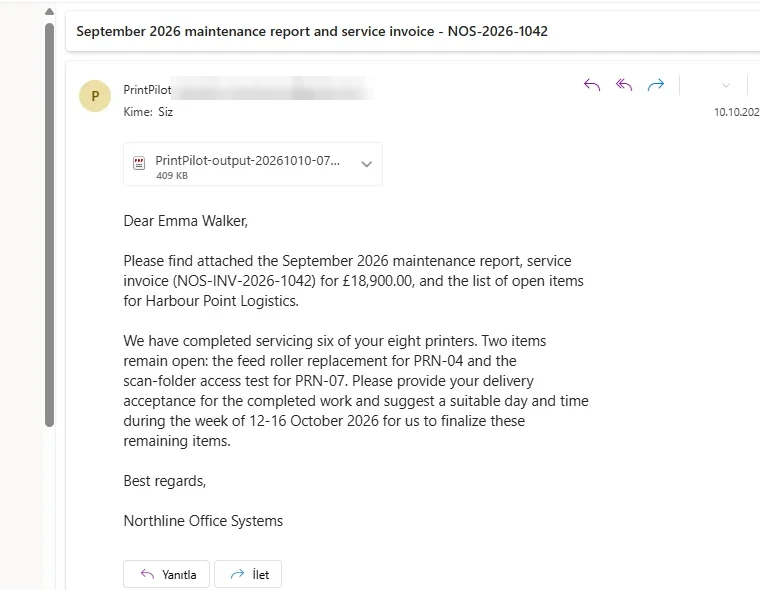
Přijatý e-mail s přiloženým PDF a zprávou napsanou AI
6Jak AI vybírá příjemce a kdy ne
AI vybere jen adresu, která je v dokumentu a je jasně označená jako příjemce. Nikdy si adresu nevymýšlí. V našem testu dokument obsahoval i adresy dodavatele, podpory a bývalých kontaktů a AI je správně vynechala. Pokud příjemce není jasný, pole Komu zůstane prázdné a vyberete ho sami. Kopie a skryté kopie se nikdy nemění.
7Soukromí: co se odesílá a co se ukládá
PrintPilot extrahuje text na vašem počítači a místní rozpoznávání textu (OCR) spouští jen u stránek, jejichž text nejde přečíst. Pro napsání konceptu se text posílá přes alacam.it externímu poskytovateli AI, proto AI používejte jen u dokumentů, které smíte sdílet. Alacam IT uchovává záznam o použití (počet stránek, stav a model), ne text dokumentu ani navržený e-mail.
8Ceny: stránky AI
AI je součástí placených tarifů PrintPilot se 100 stránkami AI za zúčtovací období, které sdílejí všechny licencované počítače na účtu. Jedna stránka PDF spotřebuje jednu stránku AI a dokument může mít nejvýše 50 stránek. Pokud potřebujete víc, doplňkové balíčky začínají na 5,90 € za 500 stránek a platí 12 měsíců. Bezplatný tarif a zkušební verze AI neobsahují.
Často kladené otázky (FAQ)
Odesílá PrintPilot e-maily napsané AI automaticky?
Ne. AI jen připraví koncept v okně pro odeslání. Vy ho zkontrolujete a sami kliknete na Odeslat.
Může AI poslat můj dokument špatné osobě?
Navrhne jen adresu, kterou sám dokument uvádí jako příjemce. Pokud to není jasné, pole Komu zůstane prázdné a koncept před odesláním vždy kontrolujete.
S jakými programy AI funguje?
S jakýmkoli programem ve Windows 10 nebo 11, který umí tisknout: ERP a účetním softwarem, Excelem, Wordem, čtečkami PDF a prohlížeči.
Kolik stránek mohu analyzovat?
Placené tarify obsahují 100 stránek AI za zúčtovací období. Každá stránka PDF se počítá jako jedna stránka, nejvýše 50 stránek na dokument. K dispozici jsou doplňkové balíčky s 500 až 10 000 stránkami.
Ukládá Alacam IT můj dokument?
Ne. Alacam IT uchovává jen údaje o použití, jako je počet stránek a stav. Text dokumentu zpracuje externí poskytovatel AI, aby napsal koncept.
Začněte automatizovat své pracovní postupy ještě dnes
Když každý dokument jde jiné osobě, koncepty AI ušetří nejvíc času: vytisknout, zkontrolovat, odeslat. Stáhněte si PrintPilot, zvolte placený tarif a vyzkoušejte AI asistenta u své příští faktury nebo zprávy.
Stáhnout bezplatnou zkušební verzi PrintPilot