Yazdırılan PDF'ten AI ile E-posta Taslağı: Alıcı, Konu ve Mesajı PrintPilot Doldursun
Herhangi bir belgeyi yazdırın; PrintPilot AI'ı belgeyi okusun, belgede adı geçen alıcıyı seçsin, konuyu ve mesajı yazsın. Siz taslağı kontrol edip Gönder'e basın.
Alıcı hep aynıysa bir belgeyi PDF'e yazdırıp e-postayla göndermeyi otomatikleştirmek kolaydır. Her belge farklı birine gidiyorsa iş yavaşlar: PDF'i okumanız, doğru adresi bulmanız, bir konu yazmanız ve kısa bir mesaj yazmanız gerekir. PrintPilot'un AI asistanı bu kısmı sizin yerinize yapar. Az önce yazdırdığınız belgeyi okur; alıcıyı, konuyu ve mesajı doldurur. Siz taslağı kontrol edip Gönder'e basarsınız.
PrintPilot ile Otomatik PDF Mail Gönderin
Yazdırma işlemlerinizde zaman kaybetmeyin. Ücretsiz denemeyi başlatın.
1PrintPilot AI asistanı ne yapar?
Herhangi bir Windows uygulamasından (ERP, muhasebe programı, Excel, Word veya tarayıcı) yazdırdığınızda PrintPilot işi PDF'e çevirir ve Yazdırılan belgeyi gönder penceresini açar. AI açıkken tek tıkla PDF okunur ve üç şey önerilir: belgenin alıcı olarak gösterdiği Kime adresi, bir konu satırı ve belgeyi özetleyen, gönderilmeye hazır bir mesaj. Faturalar, irsaliyeler, servis raporları, teklifler ve kime gideceğini belirten her belgeyle çalışır.
21. Adım: PrintPilot panelinde AI'ı açın
Bilgisayarınızda PrintPilot panelini açın ve AI ayarlarına gidin. Bilgilendirmeyi okuyun ve belgenizin AI analizi için paylaşılmasını kabul ettiğiniz kutuyu işaretleyin. Sağlayıcının yanındaki sayaç, kullandığınız ve sahip olduğunuz AI sayfa sayısını gösterir.
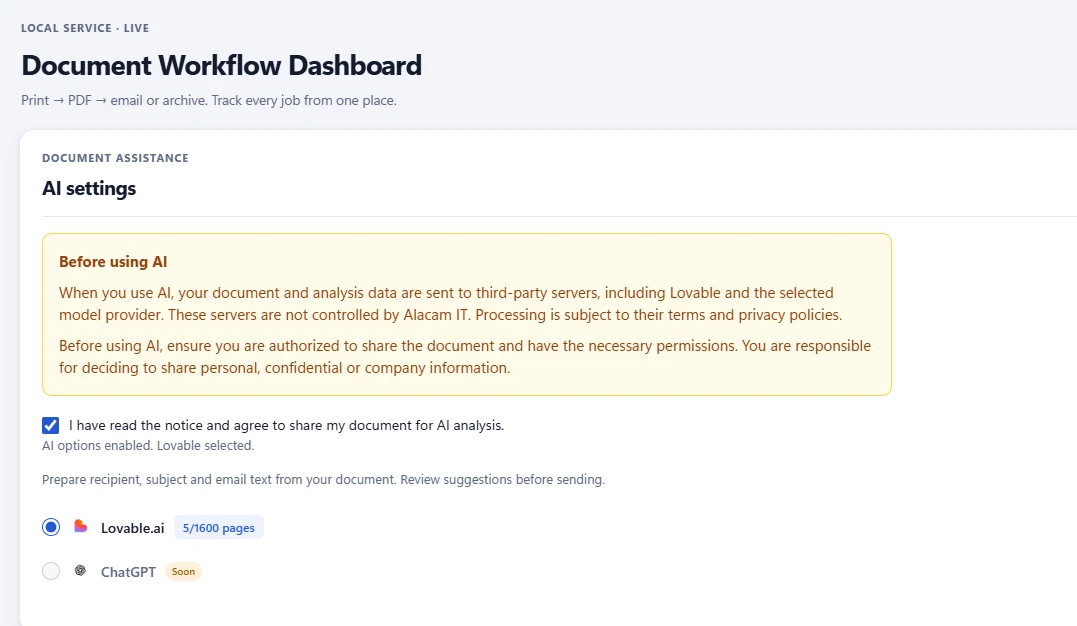
PrintPilot paneli: veri paylaşım bilgilendirmesi ve onay kutusuyla AI ayarları
32. Adım: Belgeyi PrintPilot'a yazdırın
Belgeyi herhangi bir uygulamada açın, Ctrl+P'ye basın ve yazıcı olarak PrintPilot'u seçin. Bu örnekte üç sayfalık bir bakım raporu ve servis faturası yazdırıyoruz. Belge, tek alıcı olarak müşterinin operasyon müdürünü gösteriyor.
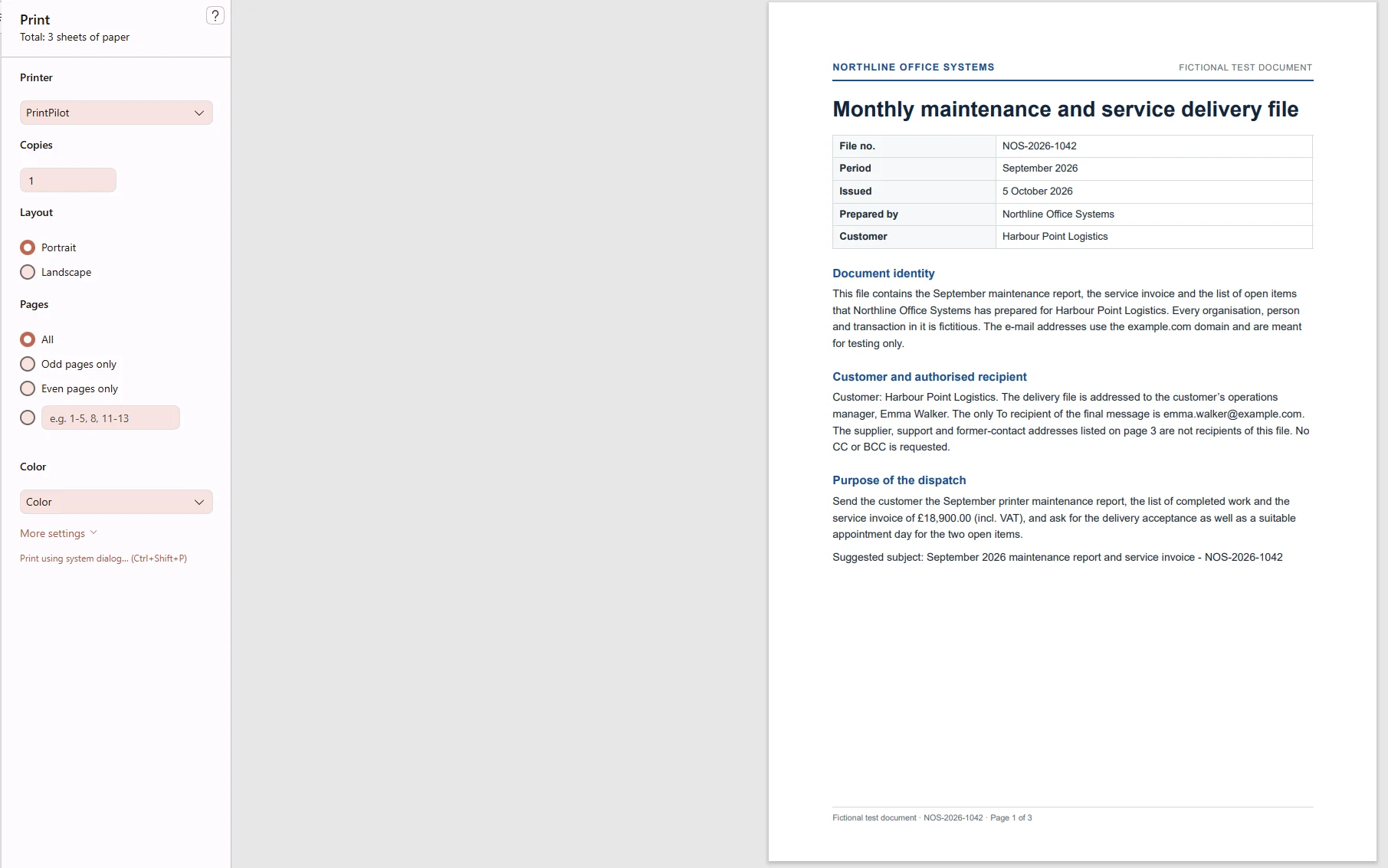
Test bakım raporunu PrintPilot sanal yazıcısına yazdırma
43. Adım: Alıcıyı, konuyu ve mesajı AI doldursun
Yazdırılan belgeyi gönder penceresinde Manuel alıcılar seçeneğini seçin ve sol alttaki AI düğmesine basın. PrintPilot PDF'i okur ve Kime, Konu ve Mesaj alanlarını doldurur. Testimizde belgenin alıcı olarak gösterdiği tek adresi seçti, önerilen konuyu kullandı ve fatura numarasını, tutarı ve iki açık işi anan bir mesaj yazdı. Düğme kalan AI sayfanızı da gösterir.

Alıcı, konu ve mesajı AI tarafından doldurulmuş Yazdırılan belgeyi gönder penceresi
54. Adım: Taslağı kontrol edip gönderin
Öneriyi okuyun, istediğiniz yeri düzeltin ve Gönder'e basın. E-posta, onayladığınız haliyle ve PDF ekiyle kendi Gmail, Microsoft veya SMTP hesabınızdan gider. Taslak doğru değilse Vazgeç'e basın; hiçbir şey gönderilmez.
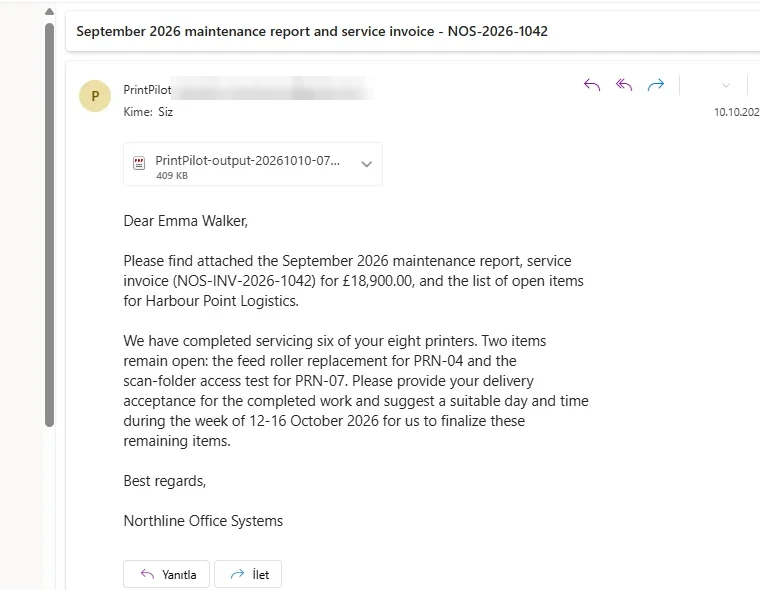
PDF ekli ve AI'ın yazdığı mesajla gelen e-posta
6AI alıcıyı nasıl seçer, ne zaman seçmez?
AI yalnızca belgede geçen ve açıkça alıcı olarak belirtilen adresi seçer. Hiçbir zaman adres uydurmaz. Testimizde belgede tedarikçi, destek ve eski irtibat adresleri de vardı; AI bunları doğru şekilde dışarıda bıraktı. Alıcı belirsizse Kime alanı boş kalır, siz seçersiniz. Bilgi (Cc) ve Gizli (Bcc) alanlarına dokunulmaz.
7Gizlilik: ne gönderilir, ne saklanır?
PrintPilot metni bilgisayarınızda çıkarır; yalnızca metni okunamayan sayfalarda yerel OCR yapar. Taslağı yazmak için metin alacam.it üzerinden üçüncü taraf bir AI sağlayıcısına gönderilir. Bu yüzden AI'ı yalnızca paylaşma yetkiniz olan belgelerde kullanın. Alacam IT belge metnini veya önerilen e-postayı değil, yalnızca kullanım kaydını (sayfa sayısı, durum ve model) tutar.
8Fiyat: AI sayfaları
AI, ücretli PrintPilot planlarında her ödeme döneminde 100 AI sayfasıyla gelir; hesaptaki tüm lisanslı bilgisayarlar bu hakkı paylaşır. Bir PDF sayfası bir AI sayfası kullanır ve bir belge en fazla 50 sayfa olabilir. Daha fazlası gerekirse ek sayfa paketleri 500 sayfa için 5,90 €'dan başlar ve 12 ay geçerlidir. Ücretsiz plan ve deneme sürümü AI içermez.
Sıkça Sorulan Sorular (SSS)
PrintPilot AI'ın yazdığı e-postaları otomatik gönderir mi?
Hayır. AI yalnızca Yazdırılan belgeyi gönder penceresinde bir taslak hazırlar. Siz kontrol edip Gönder'e kendiniz basarsınız.
AI belgemi yanlış kişiye gönderebilir mi?
Yalnızca belgenin kendisinin alıcı olarak gösterdiği adresi önerir. Bu belirsizse Kime alanı boş kalır ve göndermeden önce taslağı her zaman siz kontrol edersiniz.
AI hangi programlarla çalışır?
Yazdırabilen her Windows 10 veya 11 programıyla: ERP ve muhasebe programları, Excel, Word, PDF okuyucular ve tarayıcılar.
Kaç sayfa analiz edebilirim?
Ücretli planlar her ödeme döneminde 100 AI sayfası içerir. Her PDF sayfası bir sayfa sayılır, belge başına en fazla 50 sayfa. 500 ile 10.000 sayfa arası ek paketler alınabilir.
Belgem Alacam IT tarafından saklanıyor mu?
Hayır. Alacam IT yalnızca sayfa sayısı ve durum gibi kullanım verilerini tutar. Belge metni, taslağı yazmak için üçüncü taraf bir AI sağlayıcısı tarafından işlenir.
İş Akışınızı Otomatikleştirmeye Başlayın
Her belge farklı bir kişiye gidiyorsa en çok zamanı AI taslakları kazandırır: yazdırın, kontrol edin, gönderin. PrintPilot'u indirin, ücretli bir plan seçin ve AI asistanını bir sonraki faturanızda ya da raporunuzda deneyin.
PrintPilot Ücretsiz Denemeyi İndir