Sanal E-posta Yazıcısını Microsoft Intune ve GPO ile Dağıtma: PrintPilot MSI Sessiz Kurulum Rehberi
BT yöneticileri için sessiz PrintPilot MSI kurulumu: SETUPINI ile msiexec /qn, hazır setup.ini, algılama kurallarıyla Intune Win32 uygulaması paketleme ve alternatif olarak GPO başlangıç betiği.
Sanal e-posta yazıcısını her iş istasyonuna tek tek kurmak ölçeklenmez. Bu rehber, PrintPilot'u kullanıcı etkileşimi olmadan çok sayıda Windows bilgisayara kurmak isteyen BT yöneticileri için: tek bir setup.ini hazırlayın, sessiz MSI kurulumunu test edin, ardından Microsoft Intune veya Active Directory Grup İlkesi ile dağıtın. Aşağıdaki her komut güncel PrintPilot MSI'ı ile uyumludur.
PrintPilot ile Otomatik PDF Mail Gönderin
Yazdırma işlemlerinizde zaman kaybetmeyin. Ücretsiz denemeyi başlatın.
1Başlamadan önce
İndirme sayfasından PrintPilot MSI'ına ihtiyacınız var. 64 bit ve 32 bit Windows 10 ve 11 için tek bir kurulum dosyasıdır. Şirket için bir PrintPilot hesabı da gerekir; bilgisayarlar kurulum sırasında bu hesaba bağlanır ve bağlanan her bilgisayar planınızdan bir cihaz kullanır.
Intune için cihazların kayıtlı olması ve Windows 10 veya 11 Pro, Enterprise ya da Education çalıştırması gerekir. GPO için bilgisayarlar, ilke bağlayabileceğiniz bir OU'da olmalıdır. Her iki durumda da kurulum SYSTEM olarak çalışır; kullanıcıların yönetici olması gerekmez.
21. Adım: setup.ini dosyasını hazırlayın
setup.ini, kurulum programına hangi hesabın bağlanacağını ve bilgisayarın internete nasıl çıkacağını söyler. Aşağıdaki şablondan oluşturun. Mode, PrintPilot panelindeki İnternet sayfasındaki seçeneklerle aynıdır: Auto (önerilen), Direct, doğrudan internet erişimi olmayan ağlar için PrintPilotProxy veya proxy sunucu ve portunuzla ManualProxy.
MSI, setup.ini dosyasını kendi yanında aramaz. Aşağıdaki komutlarda olduğu gibi tam yolu her zaman SETUPINI özelliğiyle verin.
; setup.ini - read by the PrintPilot MSI when you pass SETUPINI="<full path>"
[PrintPilot]
; PrintPilot account that every PC is linked to
Email=it-admin@yourcompany.com
Password=use-a-dedicated-account-password
; Optional referral code
ReferralCode=
; Internet mode: Auto, Direct, PrintPilotProxy or ManualProxy
Mode=Auto
; Optional IPv4 address of PrintPilotProxy / PrintPilot Server on another subnet
ServerIp=
; Only for Mode=ManualProxy
ProxyHost=
ProxyPort=
ProxyUsername=
ProxyPassword=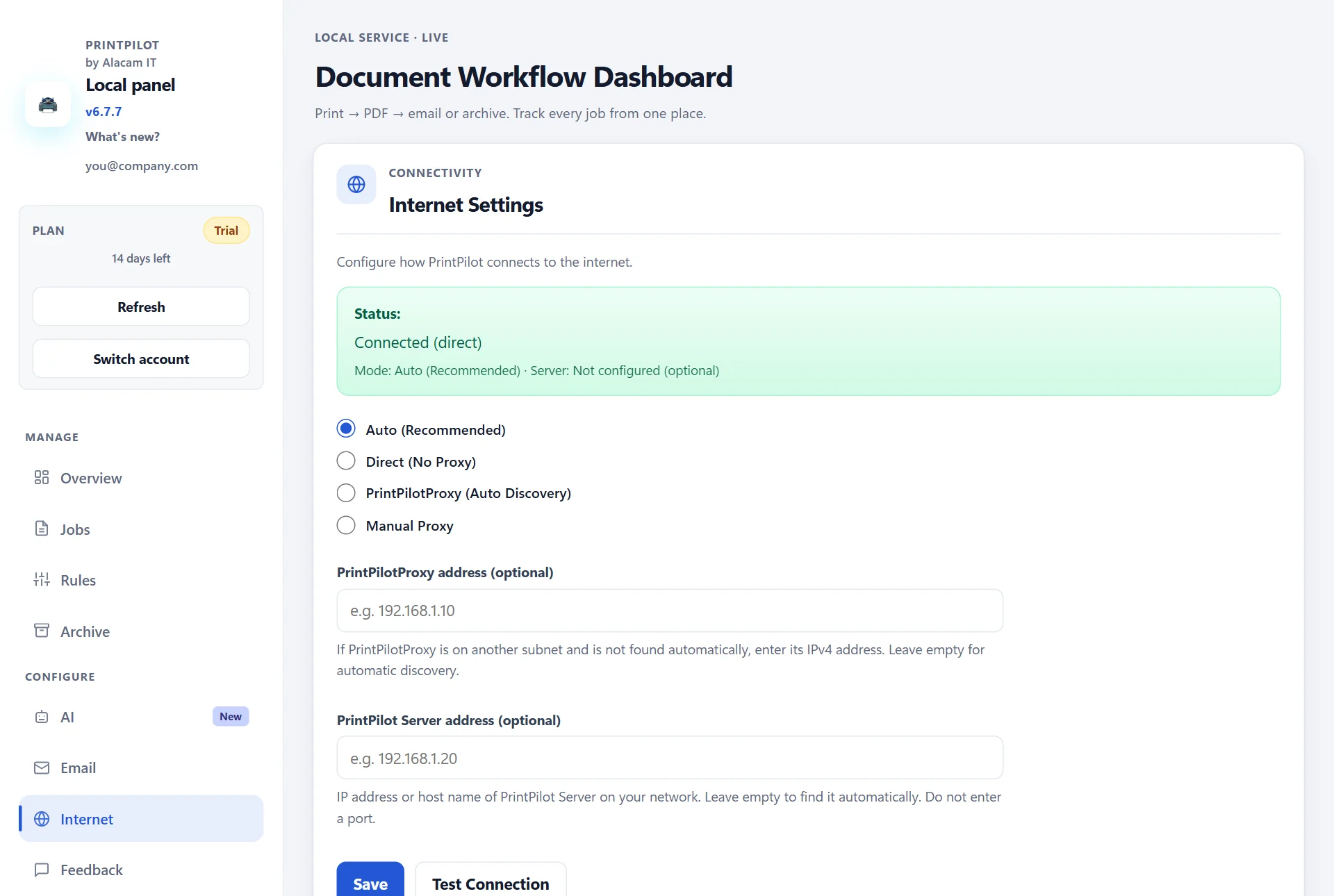
PrintPilot paneli: Auto, Direct, PrintPilotProxy ve Manual Proxy modlarıyla İnternet ayarları
32. Adım: Sessiz kurulumu bir bilgisayarda test edin
Bir gruba dağıtmadan önce komutu bir test bilgisayarında yönetici olarak açılmış Komut İstemi'nde çalıştırın. /qn tüm pencereleri gizler, /norestart yeniden başlatmayı engeller; kurulum PrintPilot hizmetini ve PrintPilot yazıcısını oluşturur.
Ardından hizmetin çalıştığını ve yazıcının var olduğunu kontrol edin, o bilgisayarda http://127.0.0.1:5077 adresini açın: PrintPilot paneli hizmeti çalışıyor olarak ve setup.ini'deki hesabı göstermelidir. Bir sorun çıkarsa MSI günlüğü ve C:\ProgramData\PrintPilot\logs içindeki PrintPilot kurulum günlüğü nedenini gösterir.
:: Run in an elevated Command Prompt on one test PC
msiexec /i "C:\Deploy\PrintPilot\PrintPilot.msi" /qn /norestart SETUPINI="C:\Deploy\PrintPilot\setup.ini" /l*v "%TEMP%\printpilot-msi.log"

:: Check the service and the printer
powershell -NoProfile -Command "Get-Service PrintPilot; Get-Printer -Name PrintPilot | Select-Object Name, DriverName, PortName"

:: PrintPilot's own install log
type "C:\ProgramData\PrintPilot\logs\install.log"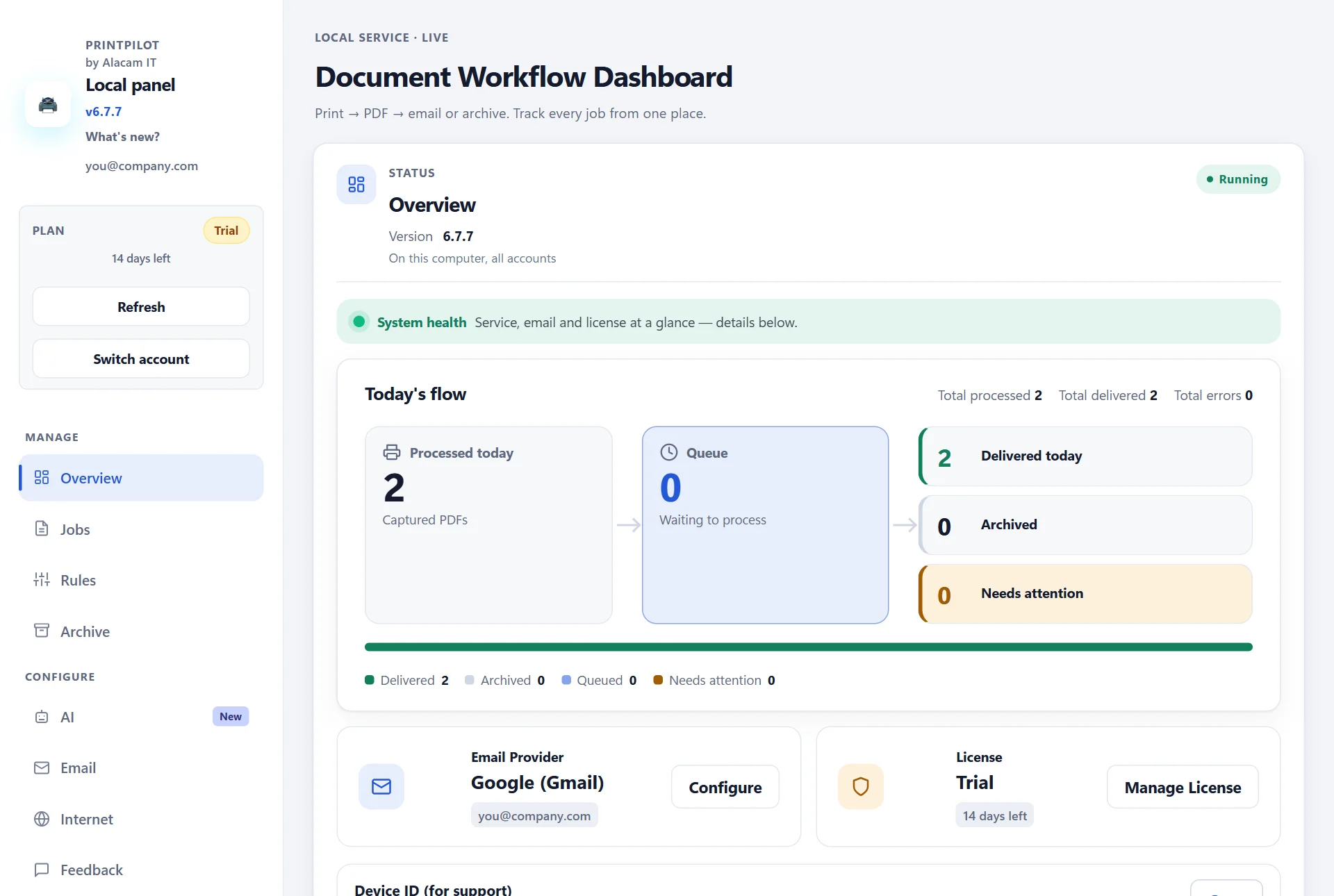
Sessiz kurulumdan sonra PrintPilot paneli: çalışan hizmet, Gmail göndericisi ve lisans durumu
43. Adım: Intune paketini oluşturun
Intune, klasik kurulum dosyalarını .intunewin biçiminde Win32 uygulaması olarak dağıtır. MSI'ı, setup.ini'yi ve küçük bir install.cmd dosyasını tek bir klasöre koyun. install.cmd %~dp0 kullandığı için yollar Intune paketi nereye açarsa açsın çalışır.
Bu klasörde Microsoft Win32 Content Prep Tool'u (IntuneWinAppUtil.exe) çalıştırın. -s parametresine install.cmd yerine MSI'ı verin: böylece Intune MSI'ın ürün kodunu ve sürümünü okur ve kaldırma komutunu sizin için doldurur.
:: Folder layout (rename the downloaded MSI to PrintPilot.msi)
::   C:\Packages\PrintPilot\PrintPilot.msi
::   C:\Packages\PrintPilot\setup.ini
::   C:\Packages\PrintPilot\install.cmd

:: ---- install.cmd ----
@echo off
msiexec /i "%~dp0PrintPilot.msi" /qn /norestart SETUPINI="%~dp0setup.ini" /l*v "%ProgramData%\PrintPilot-msi.log"
exit /b %ERRORLEVEL%

:: ---- build the .intunewin file with the Microsoft Win32 Content Prep Tool ----
IntuneWinAppUtil.exe -c C:\Packages\PrintPilot -s C:\Packages\PrintPilot\PrintPilot.msi -o C:\Packages\Output -q54. Adım: Intune'da Win32 uygulamasını oluşturun
Microsoft Intune yönetim merkezinde Apps > All apps > Create yolunu izleyip Windows app (Win32) seçin. PrintPilot.intunewin dosyasını yükleyin ve uygulama bilgilerini doldurun. Program sayfasında önceden doldurulan kurulum komutunu install.cmd ile değiştirin, msiexec /x kaldırma komutunu olduğu gibi bırakın, Install behavior'ı System, Device restart behavior'ı No specific action yapın.
Algılama için PrintPilot.Service.exe üzerindeki bir dosya kuralı basittir ve tüm sürümlerde çalışır. Uygulamayı bir cihaz grubuna Required olarak atayın. Yeni bir PrintPilot sürümü çıktığında onu yeni bir uygulama olarak ekleyip supersedence kullanın; MSI mevcut kurulumu yerinde yükseltir.
App type            Windows app (Win32)
App package file    PrintPilot.intunewin
Install command     install.cmd
Uninstall command   msiexec /x "{product code}" /q   (pre-filled by Intune from the MSI)
Install behavior    System
Device restart      No specific action
Return codes        keep the defaults
Requirements        32-bit and 64-bit, minimum Windows 10
Detection rule      File
  Path              C:\Program Files\PrintPilot
  File or folder    PrintPilot.Service.exe
  Detection method  File or folder exists
Assignment Required, to a device group6OMA-URI profili gerekir mi?
Hayır. Özel yapılandırma profillerindeki OMA-URI ayarları, Windows ayarlarını yapılandırma hizmet sağlayıcıları (CSP) üzerinden değiştirir. PrintPilot'u kurmak için gerekmezler. Win32 uygulama türü daha uygundur; algılama kuralları, otomatik yeniden denemeler, güncellemeler için supersedence ve yönetim merkezinde cihaz bazında kurulum durumu sunar.
7Alternatif: GPO başlangıç betiğiyle dağıtım
Intune yoksa aynı MSI komutunu bir bilgisayar başlangıç betiğinde kullanın. Başlangıç betikleri, kimse oturum açmadan önce SYSTEM olarak çalışır. MSI'ı ve setup.ini'yi bir paylaşıma kopyalayın, iş istasyonlarının OU'suna bağlı bir GPO oluşturun ve betiği Computer Configuration > Policies > Windows Settings > Scripts (Startup/Shutdown) > Startup altına ekleyin. Baştaki kontrol, PrintPilot'un zaten kurulu olduğu bilgisayarları atlar.
Sonucu görmek için bir test bilgisayarında gpupdate /force çalıştırıp yeniden başlatın. GPO ve setup.ini hakkındaki ayrı rehberimiz Grup İlkesi tarafını adım adım anlatıyor.
@echo off
:: GPO: Computer Configuration > Policies > Windows Settings > Scripts (Startup/Shutdown) > Startup
:: The share should be readable by Domain Computers only, because setup.ini holds a password.
set SHARE=\\fileserver.yourcompany.local\Deploy$\PrintPilot

if exist "%ProgramFiles%\PrintPilot\PrintPilot.Service.exe" exit /b 0

msiexec /i "%SHARE%\PrintPilot.msi" /qn /norestart SETUPINI="%SHARE%\setup.ini" /l*v "%TEMP%\printpilot-msi.log"
exit /b 08Kurulumdan sonra: göndericiler, lisanslar ve güncellemeler
Kurulum her bilgisayarı hesabınıza bağlar, ama posta kutularını bağlamaz. Her kullanıcı kendi Google, Microsoft 365 veya SMTP göndericisini panelde E-posta altında bir kez bağlar; çünkü Google ve Microsoft izni posta kutusunun sahibinden ister.
Bağlanan bilgisayarlar alacam.it'teki hesabınızda görünür; hangi cihazların lisansı olduğunu orada görürsünüz. Ücretli planlar 1, 5, 20, 50 veya 100 cihazı kapsar. Güncellemek için yeni MSI'ı aynı şekilde dağıtın; mevcut kurulumu yükseltir ve ayarlarını korur.
Sıkça Sorulan Sorular (SSS)
PrintPilot hangi MSI parametrelerini destekler?
/qn, /norestart ve /l*v gibi standart Windows Installer anahtarlarını ve setup.ini dosyanızın tam yolunu alan SETUPINI özelliğini. Kurulumda başka etkileşimli adım yoktur.
Kullanıcıların yönetici olması gerekir mi?
Hayır. Intune Win32 uygulamalarını System bağlamında kurar, GPO başlangıç betikleri de SYSTEM olarak çalışır; hizmet ve yazıcı, kullanıcı yönetici olmadan oluşturulur.
Bunun yerine Microsoft Store sürümünü Intune ile dağıtabilir miyim?
Dağıtabilirsiniz, ama yönetilen dağıtımlar için MSI daha iyi bir seçimdir: setup.ini'yi okur ve yazıcıyı kurulum sırasında oluşturur. Store paketi yazıcıyı uygulama ilk açıldığında oluşturur ve setup.ini kullanmaz.
Lisanslar nasıl sayılır?
Cihaz başına. Hesabınıza bağlanan her bilgisayar planınızdan bir cihaz kullanır: Personal 1, Team 5, SMB 20, Business 50 ve Enterprise 100.
PrintPilot'u merkezi olarak nasıl kaldırırım?
Intune uygulamasını bir Uninstall grubuna atayın veya ürün koduyla msiexec /x çalıştırın. MSI hizmeti, yazıcıyı ve program dosyalarını kaldırır.
Yazıcı oluşturulmadı. Neyi kontrol etmeliyim?
Microsoft Print to PDF Windows özelliğinin açık olduğunu kontrol edin, ardından C:\ProgramData\PrintPilot\logs\install.log dosyasına bakın. Panelin Genel Bakış sayfası da yazdırma sürücüsü eksikse bunu ve nasıl düzeltileceğini gösterir.
İş Akışınızı Otomatikleştirmeye Başlayın
PrintPilot'u her iş istasyonuna kurmak için bir MSI, bir setup.ini ve tek bir komut yeterli. MSI'ı indirin, bir bilgisayarda test edin ve Intune veya GPO ile dağıtın. 14 günlük ücretsiz denemeyle başlayın ve cihaz sayınıza uyan planı seçin.
PrintPilot Ücretsiz Denemeyi İndir