Implantar uma impressora virtual de e-mail com Microsoft Intune e GPO: guia de instalação MSI silenciosa do PrintPilot
Instalação MSI silenciosa do PrintPilot para administradores de TI: msiexec /qn com SETUPINI, um setup.ini pronto, empacotamento como aplicativo Win32 do Intune com regras de detecção e um script de inicialização por GPO.
Instalar uma impressora virtual de e-mail máquina por máquina não escala. Este guia é para administradores de TI que querem o PrintPilot em muitos PCs com Windows sem interação do usuário: preparar um setup.ini, testar a instalação MSI silenciosa e depois implantar com o Microsoft Intune ou uma política de grupo do Active Directory. Todos os comandos abaixo correspondem ao MSI atual do PrintPilot.
Imprima em PDF e envie por e-mail automaticamente com o PrintPilot
Pare de perder tempo com impressão manual. Inicie seu teste gratuito.
1Antes de começar
Você precisa do MSI do PrintPilot da página de download. É um único instalador para Windows 10 e 11 de 64 e 32 bits. Também precisa de uma conta PrintPilot da empresa; os PCs são vinculados a ela durante a instalação e cada PC vinculado usa um dispositivo do seu plano.
Para o Intune, os dispositivos precisam estar registrados e rodar Windows 10 ou 11 Pro, Enterprise ou Education. Para GPO, os computadores precisam estar em uma OU à qual você possa vincular uma política. Nos dois casos o instalador roda como SYSTEM, então os usuários não precisam de direitos de administrador.
2Passo 1: prepare o setup.ini
O setup.ini diz ao instalador qual conta vincular e como o PC acessa a internet. Crie-o a partir do modelo abaixo. Mode corresponde às opções da página Internet do painel do PrintPilot: Auto (recomendado), Direct, PrintPilotProxy para redes sem acesso direto à internet ou ManualProxy com o host e a porta do seu proxy.
O MSI não procura o setup.ini ao lado dele. Passe sempre o caminho completo na propriedade SETUPINI, como nos comandos abaixo.
; setup.ini - read by the PrintPilot MSI when you pass SETUPINI="<full path>"
[PrintPilot]
; PrintPilot account that every PC is linked to
Email=it-admin@yourcompany.com
Password=use-a-dedicated-account-password
; Optional referral code
ReferralCode=
; Internet mode: Auto, Direct, PrintPilotProxy or ManualProxy
Mode=Auto
; Optional IPv4 address of PrintPilotProxy / PrintPilot Server on another subnet
ServerIp=
; Only for Mode=ManualProxy
ProxyHost=
ProxyPort=
ProxyUsername=
ProxyPassword=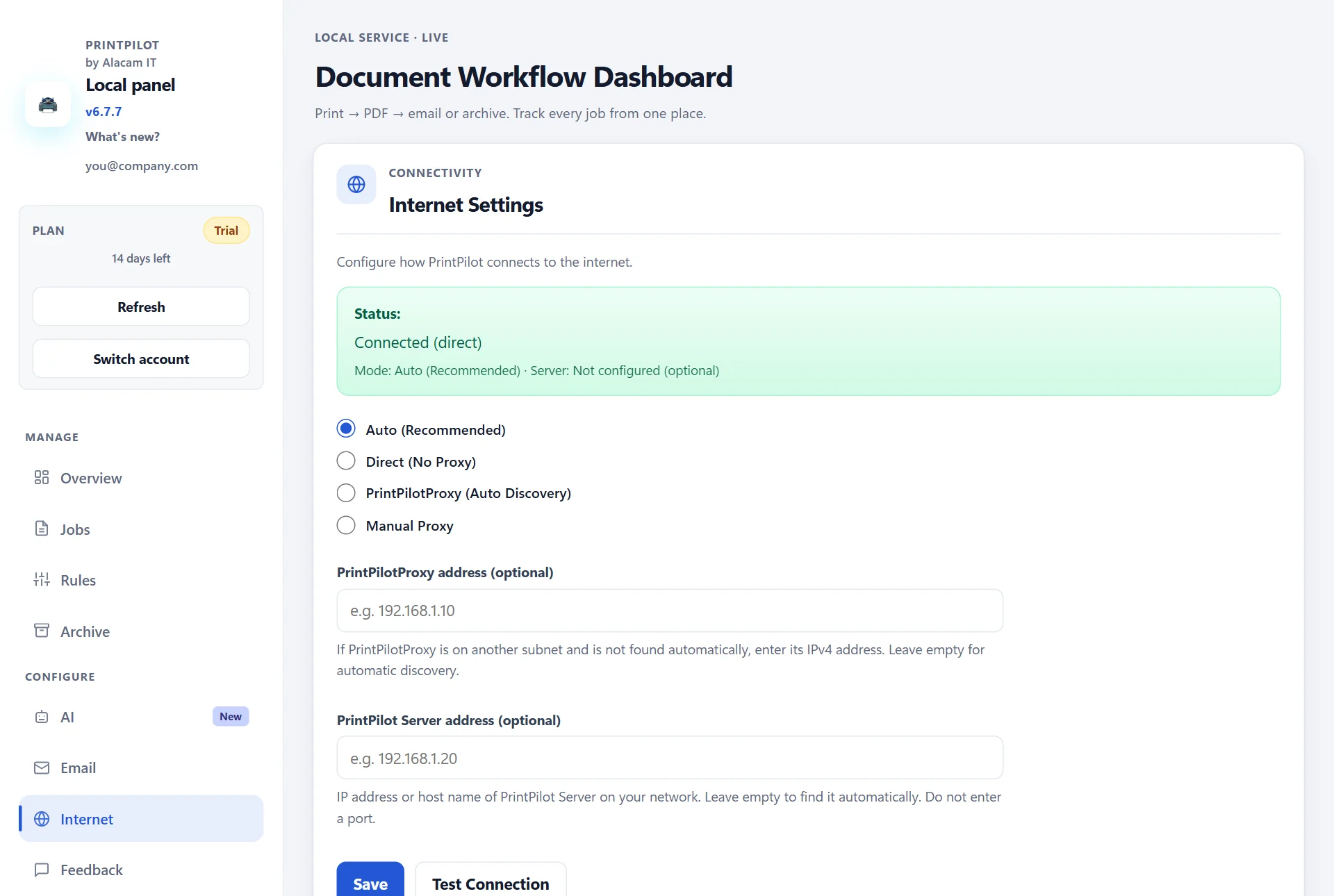
Painel do PrintPilot: configurações de Internet com os modos Auto, Direct, PrintPilotProxy e Manual Proxy
3Passo 2: teste a instalação silenciosa em um PC
Antes de implantar em um grupo, execute o comando em um PC de teste a partir de um Prompt de Comando como administrador. /qn oculta todas as janelas e /norestart evita a reinicialização; o instalador cria o serviço PrintPilot e a impressora PrintPilot.
Depois confira se o serviço está rodando e a impressora existe, e abra http://127.0.0.1:5077 nesse PC: o painel do PrintPilot deve mostrar o serviço em execução e a conta do setup.ini. Se algo falhar, o log do MSI e o log de instalação do PrintPilot em C:\ProgramData\PrintPilot\logs mostram o motivo.
:: Run in an elevated Command Prompt on one test PC
msiexec /i "C:\Deploy\PrintPilot\PrintPilot.msi" /qn /norestart SETUPINI="C:\Deploy\PrintPilot\setup.ini" /l*v "%TEMP%\printpilot-msi.log"

:: Check the service and the printer
powershell -NoProfile -Command "Get-Service PrintPilot; Get-Printer -Name PrintPilot | Select-Object Name, DriverName, PortName"

:: PrintPilot's own install log
type "C:\ProgramData\PrintPilot\logs\install.log"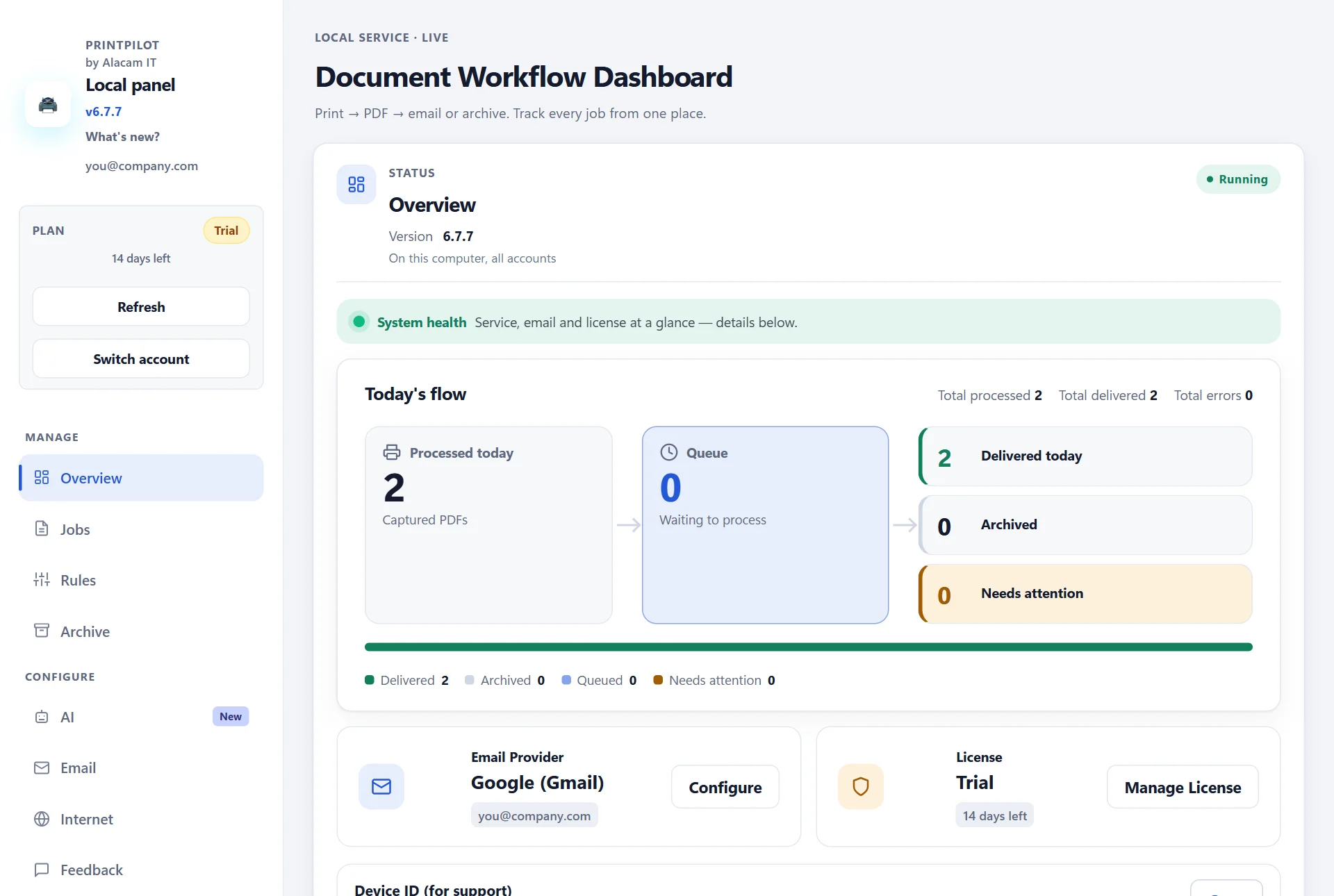
Painel do PrintPilot após uma instalação silenciosa: serviço em execução, remetente Gmail e status da licença
4Passo 3: crie o pacote do Intune
O Intune implanta instaladores clássicos como aplicativos Win32 no formato .intunewin. Coloque o MSI, o setup.ini e um pequeno install.cmd em uma pasta. O install.cmd usa %~dp0, então os caminhos funcionam onde quer que o Intune extraia o pacote.
Execute o Microsoft Win32 Content Prep Tool (IntuneWinAppUtil.exe) nessa pasta. Aponte -s para o MSI em vez do install.cmd: assim o Intune lê o código do produto e a versão do MSI e preenche o comando de desinstalação para você.
:: Folder layout (rename the downloaded MSI to PrintPilot.msi)
::   C:\Packages\PrintPilot\PrintPilot.msi
::   C:\Packages\PrintPilot\setup.ini
::   C:\Packages\PrintPilot\install.cmd

:: ---- install.cmd ----
@echo off
msiexec /i "%~dp0PrintPilot.msi" /qn /norestart SETUPINI="%~dp0setup.ini" /l*v "%ProgramData%\PrintPilot-msi.log"
exit /b %ERRORLEVEL%

:: ---- build the .intunewin file with the Microsoft Win32 Content Prep Tool ----
IntuneWinAppUtil.exe -c C:\Packages\PrintPilot -s C:\Packages\PrintPilot\PrintPilot.msi -o C:\Packages\Output -q5Passo 4: crie o aplicativo Win32 no Intune
No centro de administração do Microsoft Intune, vá em Apps > All apps > Create e escolha Windows app (Win32). Envie o PrintPilot.intunewin e preencha as informações do aplicativo. Na página Program, troque o comando de instalação pré-preenchido por install.cmd, mantenha o comando de desinstalação msiexec /x pré-preenchido, defina Install behavior como System e Device restart behavior como No specific action.
Para a detecção, uma regra de arquivo em PrintPilot.Service.exe é simples e funciona em todas as versões. Atribua o aplicativo como Required a um grupo de dispositivos. Quando sair uma nova versão do PrintPilot, adicione-a como novo aplicativo e use supersedence; o MSI atualiza a instalação existente no lugar.
App type            Windows app (Win32)
App package file    PrintPilot.intunewin
Install command     install.cmd
Uninstall command   msiexec /x "{product code}" /q   (pre-filled by Intune from the MSI)
Install behavior    System
Device restart      No specific action
Return codes        keep the defaults
Requirements        32-bit and 64-bit, minimum Windows 10
Detection rule      File
  Path              C:\Program Files\PrintPilot
  File or folder    PrintPilot.Service.exe
  Detection method  File or folder exists
Assignment Required, to a device group6Precisa de um perfil OMA-URI?
Não. As configurações OMA-URI dos perfis de configuração personalizados alteram configurações do Windows por meio de provedores de serviços de configuração (CSP). Elas não são necessárias para instalar o PrintPilot. O tipo de aplicativo Win32 é mais adequado, porque oferece regras de detecção, novas tentativas automáticas, supersedence para atualizações e status de instalação por dispositivo no centro de administração.
7Alternativa: implantar com um script de inicialização por GPO
Sem o Intune, use o mesmo comando MSI em um script de inicialização de computador. Scripts de inicialização rodam como SYSTEM antes de qualquer login. Copie o MSI e o setup.ini para um compartilhamento, crie uma GPO vinculada à OU das estações e adicione o script em Computer Configuration > Policies > Windows Settings > Scripts (Startup/Shutdown) > Startup. A verificação no início ignora PCs onde o PrintPilot já está instalado.
Execute gpupdate /force em um PC de teste e reinicie-o para conferir o resultado. Nosso guia separado sobre GPO e setup.ini explica a parte de política de grupo passo a passo.
@echo off
:: GPO: Computer Configuration > Policies > Windows Settings > Scripts (Startup/Shutdown) > Startup
:: The share should be readable by Domain Computers only, because setup.ini holds a password.
set SHARE=\\fileserver.yourcompany.local\Deploy$\PrintPilot

if exist "%ProgramFiles%\PrintPilot\PrintPilot.Service.exe" exit /b 0

msiexec /i "%SHARE%\PrintPilot.msi" /qn /norestart SETUPINI="%SHARE%\setup.ini" /l*v "%TEMP%\printpilot-msi.log"
exit /b 08Depois da instalação: remetentes, licenças e atualizações
O instalador vincula cada PC à sua conta, mas não conecta caixas de e-mail. Cada usuário conecta uma vez o próprio remetente Google, Microsoft 365 ou SMTP no painel, em E-mail, porque o Google e a Microsoft pedem a permissão ao dono da caixa.
Os PCs vinculados aparecem na sua conta em alacam.it, onde você vê quais dispositivos têm licença. Os planos pagos cobrem 1, 5, 20, 50 ou 100 dispositivos. Para atualizar, implante o MSI mais novo do mesmo jeito; ele atualiza a instalação existente e mantém as configurações.
Perguntas Frequentes (FAQ)
Quais parâmetros MSI o PrintPilot aceita?
As opções padrão do Windows Installer, como /qn, /norestart e /l*v, além da propriedade SETUPINI com o caminho completo do seu setup.ini. A instalação não tem outras etapas interativas.
Os usuários precisam de direitos de administrador?
Não. O Intune instala aplicativos Win32 no contexto System e os scripts de inicialização por GPO rodam como SYSTEM, então o serviço e a impressora são criados sem que o usuário seja administrador.
Posso implantar a versão da Microsoft Store com o Intune?
Pode, mas o MSI é a melhor escolha para implantações gerenciadas: ele lê o setup.ini e cria a impressora durante a instalação. O pacote da Store cria a impressora na primeira vez que o aplicativo é aberto e não usa setup.ini.
Como as licenças são contadas?
Por dispositivo. Cada PC vinculado à sua conta usa um dispositivo do seu plano: Personal 1, Team 5, SMB 20, Business 50 e Enterprise 100.
Como desinstalo o PrintPilot de forma centralizada?
Atribua o aplicativo do Intune a um grupo Uninstall ou execute msiexec /x com o código do produto. O MSI remove o serviço, a impressora e os arquivos do programa.
A impressora não foi criada. O que verifico?
Verifique se o recurso do Windows Microsoft Print to PDF está ativado e veja C:\ProgramData\PrintPilot\logs\install.log. A página de visão geral do painel também avisa quando o driver de impressão está faltando e como corrigir.
Comece a automatizar seus fluxos de trabalho hoje
Um MSI, um setup.ini e um comando bastam para colocar o PrintPilot em todas as estações. Baixe o MSI, teste em um PC e implante com Intune ou GPO. Comece com o teste gratuito de 14 dias e escolha o plano de dispositivos que combina com o seu parque.
Baixar teste gratuito do PrintPilot