Déployer une imprimante e-mail virtuelle avec Microsoft Intune et GPO : guide d'installation MSI silencieuse de PrintPilot
Installation MSI silencieuse de PrintPilot pour les administrateurs : msiexec /qn avec SETUPINI, un setup.ini prêt à l'emploi, un paquet Win32 Intune avec règles de détection et un script de démarrage GPO.
Installer une imprimante e-mail virtuelle poste par poste ne passe pas à l'échelle. Ce guide s'adresse aux administrateurs informatiques qui veulent PrintPilot sur de nombreux PC Windows sans intervention de l'utilisateur : préparer un setup.ini, tester l'installation MSI silencieuse, puis déployer avec Microsoft Intune ou une stratégie de groupe Active Directory. Toutes les commandes ci-dessous correspondent au MSI PrintPilot actuel.
Impression PDF et envoi d'e-mails automatiques avec PrintPilot
Ne perdez plus de temps avec l'impression manuelle. Essayez gratuitement.
1Avant de commencer
Il vous faut le MSI PrintPilot de la page de téléchargement. C'est un seul installateur pour Windows 10 et 11 en 64 et 32 bits. Il vous faut aussi un compte PrintPilot pour l'entreprise ; les PC y sont reliés pendant l'installation et chaque PC relié utilise un appareil de votre plan.
Pour Intune, les appareils doivent être inscrits et exécuter Windows 10 ou 11 Pro, Entreprise ou Éducation. Pour une GPO, les ordinateurs doivent se trouver dans une OU à laquelle vous pouvez lier une stratégie. Dans les deux cas, l'installateur s'exécute en tant que SYSTEM : les utilisateurs n'ont pas besoin de droits d'administrateur.
2Étape 1 : préparer setup.ini
setup.ini indique à l'installateur quel compte relier et comment le PC accède à Internet. Créez-le à partir du modèle ci-dessous. Mode correspond aux options de la page Internet du tableau de bord PrintPilot : Auto (recommandé), Direct, PrintPilotProxy pour les réseaux sans accès direct à Internet, ou ManualProxy avec l'hôte et le port de votre proxy.
Le MSI ne cherche pas setup.ini à côté de lui. Passez toujours le chemin complet dans la propriété SETUPINI, comme dans les commandes ci-dessous.
; setup.ini - read by the PrintPilot MSI when you pass SETUPINI="<full path>"
[PrintPilot]
; PrintPilot account that every PC is linked to
Email=it-admin@yourcompany.com
Password=use-a-dedicated-account-password
; Optional referral code
ReferralCode=
; Internet mode: Auto, Direct, PrintPilotProxy or ManualProxy
Mode=Auto
; Optional IPv4 address of PrintPilotProxy / PrintPilot Server on another subnet
ServerIp=
; Only for Mode=ManualProxy
ProxyHost=
ProxyPort=
ProxyUsername=
ProxyPassword=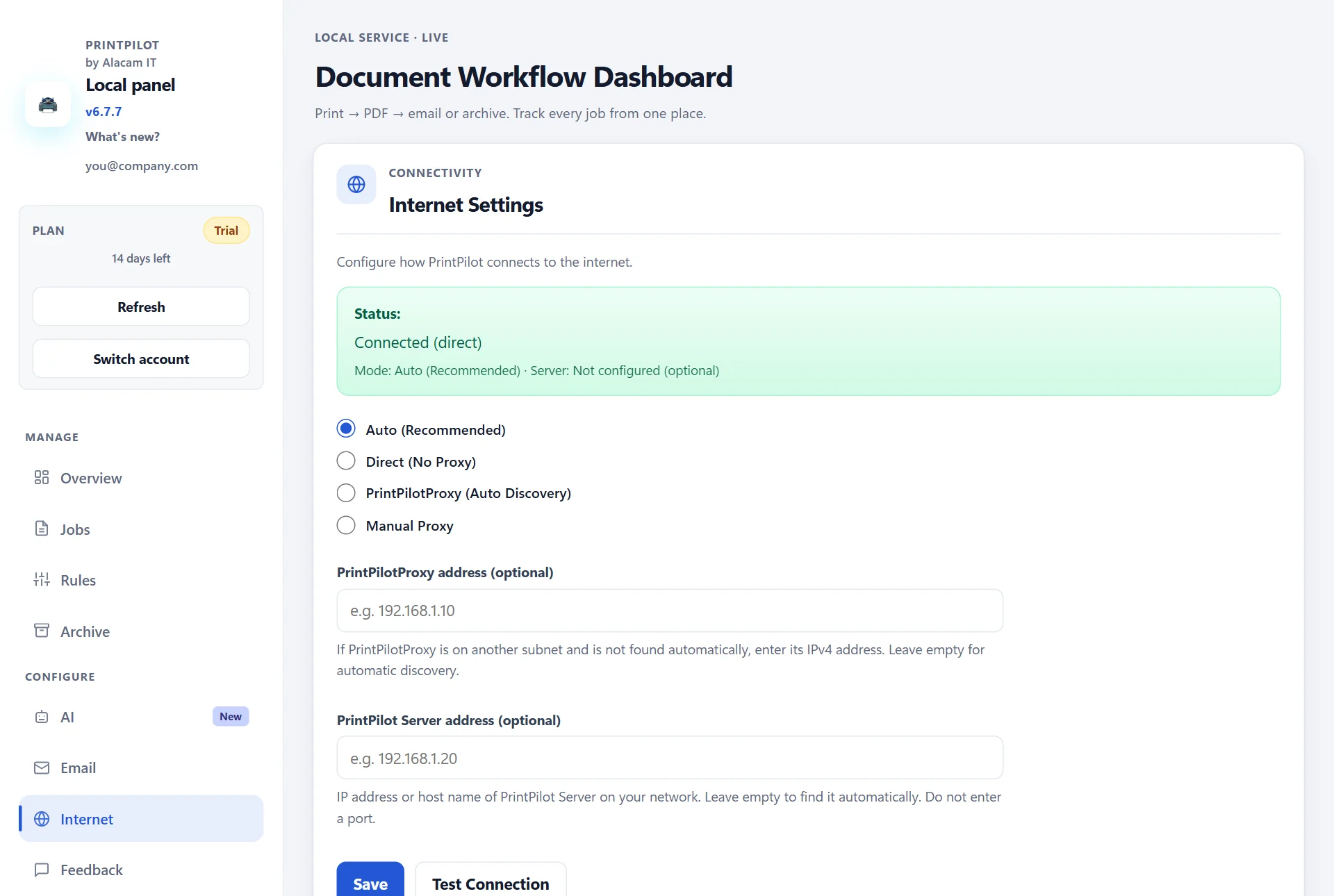
Tableau de bord PrintPilot : paramètres Internet avec les modes Auto, Direct, PrintPilotProxy et Manual Proxy
3Étape 2 : tester l'installation silencieuse sur un PC
Avant de déployer sur un groupe, lancez la commande sur un PC de test depuis une invite de commandes en administrateur. /qn masque toutes les fenêtres et /norestart empêche le redémarrage ; l'installateur crée le service PrintPilot et l'imprimante PrintPilot.
Vérifiez ensuite que le service tourne et que l'imprimante existe, puis ouvrez http://127.0.0.1:5077 sur ce PC : le tableau de bord PrintPilot doit afficher le service en cours d'exécution et le compte de setup.ini. En cas d'échec, le journal MSI et le journal d'installation de PrintPilot dans C:\ProgramData\PrintPilot\logs indiquent pourquoi.
:: Run in an elevated Command Prompt on one test PC
msiexec /i "C:\Deploy\PrintPilot\PrintPilot.msi" /qn /norestart SETUPINI="C:\Deploy\PrintPilot\setup.ini" /l*v "%TEMP%\printpilot-msi.log"

:: Check the service and the printer
powershell -NoProfile -Command "Get-Service PrintPilot; Get-Printer -Name PrintPilot | Select-Object Name, DriverName, PortName"

:: PrintPilot's own install log
type "C:\ProgramData\PrintPilot\logs\install.log"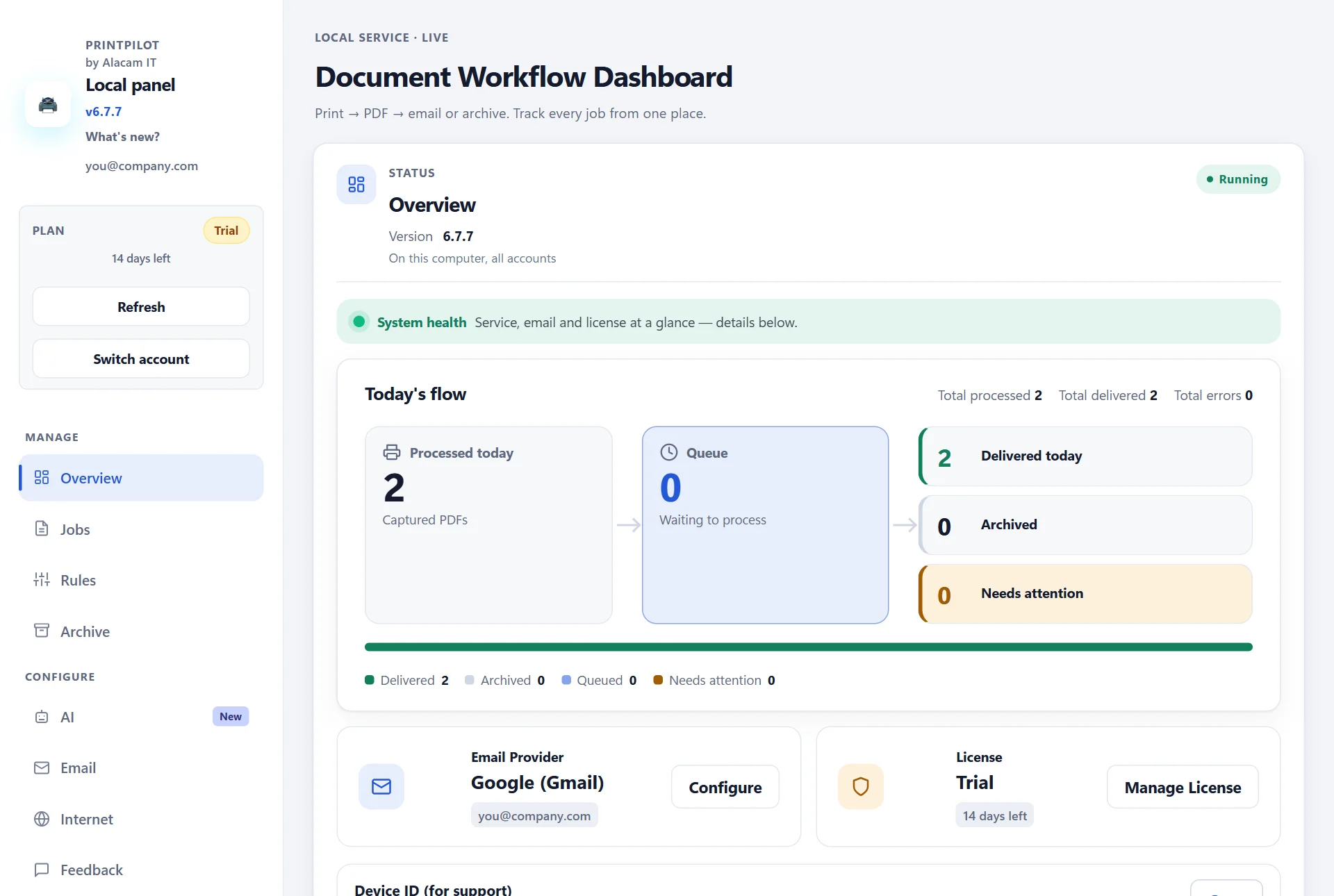
Tableau de bord PrintPilot après une installation silencieuse : service en cours, expéditeur Gmail et état de la licence
4Étape 3 : créer le paquet Intune
Intune déploie les installateurs classiques comme applications Win32 au format .intunewin. Placez le MSI, setup.ini et un petit install.cmd dans un même dossier. install.cmd utilise %~dp0 : les chemins fonctionnent quel que soit l'endroit où Intune extrait le paquet.
Lancez le Microsoft Win32 Content Prep Tool (IntuneWinAppUtil.exe) sur ce dossier. Indiquez le MSI dans -s plutôt qu'install.cmd : Intune lit alors le code produit et la version du MSI, ce qui remplit la commande de désinstallation pour vous.
:: Folder layout (rename the downloaded MSI to PrintPilot.msi)
::   C:\Packages\PrintPilot\PrintPilot.msi
::   C:\Packages\PrintPilot\setup.ini
::   C:\Packages\PrintPilot\install.cmd

:: ---- install.cmd ----
@echo off
msiexec /i "%~dp0PrintPilot.msi" /qn /norestart SETUPINI="%~dp0setup.ini" /l*v "%ProgramData%\PrintPilot-msi.log"
exit /b %ERRORLEVEL%

:: ---- build the .intunewin file with the Microsoft Win32 Content Prep Tool ----
IntuneWinAppUtil.exe -c C:\Packages\PrintPilot -s C:\Packages\PrintPilot\PrintPilot.msi -o C:\Packages\Output -q5Étape 4 : créer l'application Win32 dans Intune
Dans le centre d'administration Microsoft Intune, allez dans Apps > All apps > Create et choisissez Windows app (Win32). Chargez PrintPilot.intunewin et renseignez les informations de l'application. Sur la page Program, remplacez la commande d'installation pré-remplie par install.cmd, gardez la commande de désinstallation msiexec /x pré-remplie, réglez Install behavior sur System et Device restart behavior sur No specific action.
Pour la détection, une règle de fichier sur PrintPilot.Service.exe est simple et fonctionne pour toutes les versions. Affectez l'application en Required à un groupe d'appareils. Pour une nouvelle version de PrintPilot, ajoutez-la comme nouvelle application avec la supersedence ; le MSI met à niveau l'installation existante sur place.
App type            Windows app (Win32)
App package file    PrintPilot.intunewin
Install command     install.cmd
Uninstall command   msiexec /x "{product code}" /q   (pre-filled by Intune from the MSI)
Install behavior    System
Device restart      No specific action
Return codes        keep the defaults
Requirements        32-bit and 64-bit, minimum Windows 10
Detection rule      File
  Path              C:\Program Files\PrintPilot
  File or folder    PrintPilot.Service.exe
  Detection method  File or folder exists
Assignment Required, to a device group6Faut-il un profil OMA-URI ?
Non. Les paramètres OMA-URI des profils de configuration personnalisés modifient des réglages Windows via les fournisseurs de services de configuration (CSP). Ils ne sont pas nécessaires pour installer PrintPilot. Le type d'application Win32 convient mieux, car il offre des règles de détection, des nouvelles tentatives automatiques, la supersedence pour les mises à jour et l'état d'installation par appareil dans le centre d'administration.
7Alternative : déployer avec un script de démarrage GPO
Sans Intune, utilisez la même commande MSI dans un script de démarrage d'ordinateur. Les scripts de démarrage s'exécutent en tant que SYSTEM avant toute ouverture de session. Copiez le MSI et setup.ini sur un partage, créez une GPO liée à l'OU des postes et ajoutez le script sous Computer Configuration > Policies > Windows Settings > Scripts (Startup/Shutdown) > Startup. Le test en tête du script ignore les PC où PrintPilot est déjà installé.
Lancez gpupdate /force sur un PC de test et redémarrez-le pour vérifier le résultat. Notre guide séparé sur la GPO et setup.ini détaille la partie stratégie de groupe pas à pas.
@echo off
:: GPO: Computer Configuration > Policies > Windows Settings > Scripts (Startup/Shutdown) > Startup
:: The share should be readable by Domain Computers only, because setup.ini holds a password.
set SHARE=\\fileserver.yourcompany.local\Deploy$\PrintPilot

if exist "%ProgramFiles%\PrintPilot\PrintPilot.Service.exe" exit /b 0

msiexec /i "%SHARE%\PrintPilot.msi" /qn /norestart SETUPINI="%SHARE%\setup.ini" /l*v "%TEMP%\printpilot-msi.log"
exit /b 08Après l'installation : expéditeurs, licences et mises à jour
L'installateur relie chaque PC à votre compte, mais ne connecte pas les boîtes mail. Chaque utilisateur connecte une fois son propre expéditeur Google, Microsoft 365 ou SMTP dans le tableau de bord, sous E-mail, car Google et Microsoft demandent l'autorisation au propriétaire de la boîte.
Les PC reliés apparaissent dans votre compte sur alacam.it, où vous voyez quels appareils ont une licence. Les plans payants couvrent 1, 5, 20, 50 ou 100 appareils. Pour mettre à jour, déployez le MSI plus récent de la même façon ; il met à niveau l'installation existante et conserve ses réglages.
Foire Aux Questions (FAQ)
Quels paramètres MSI PrintPilot prend-il en charge ?
Les options standard de Windows Installer comme /qn, /norestart et /l*v, plus la propriété SETUPINI avec le chemin complet de votre setup.ini. L'installation ne comporte pas d'autre étape interactive.
Les utilisateurs ont-ils besoin de droits d'administrateur ?
Non. Intune installe les applications Win32 dans le contexte System et les scripts de démarrage GPO s'exécutent en tant que SYSTEM : le service et l'imprimante sont créés sans que l'utilisateur soit administrateur.
Puis-je plutôt déployer la version Microsoft Store avec Intune ?
C'est possible, mais le MSI est le meilleur choix pour un déploiement géré : il lit setup.ini et crée l'imprimante pendant l'installation. Le paquet Store crée l'imprimante à la première ouverture de l'application et n'utilise pas setup.ini.
Comment les licences sont-elles comptées ?
Par appareil. Chaque PC relié à votre compte utilise un appareil de votre plan : Personal 1, Team 5, SMB 20, Business 50 et Enterprise 100.
Comment désinstaller PrintPilot de façon centralisée ?
Affectez l'application Intune à un groupe Uninstall, ou lancez msiexec /x avec le code produit. Le MSI supprime le service, l'imprimante et les fichiers du programme.
L'imprimante n'a pas été créée. Que vérifier ?
Vérifiez que la fonctionnalité Windows Microsoft Print to PDF est activée, puis consultez C:\ProgramData\PrintPilot\logs\install.log. La page Vue d'ensemble du tableau de bord signale aussi un pilote d'impression manquant et explique comment corriger.
Commencez à automatiser vos flux dès aujourd'hui
Un MSI, un setup.ini et une commande suffisent pour installer PrintPilot sur tous les postes. Téléchargez le MSI, testez-le sur un PC et déployez-le avec Intune ou une GPO. Commencez par l'essai gratuit de 14 jours et choisissez le plan adapté à votre parc.
Télécharger l'essai gratuit de PrintPilot