Brouillons d'e-mail par IA depuis un PDF imprimé : PrintPilot remplit destinataire, objet et message
Imprimez un document : l'IA de PrintPilot le lit, choisit le destinataire qu'il désigne, puis rédige l'objet et le message. Vous vérifiez le brouillon et envoyez.
Imprimer un document en PDF et l'envoyer par e-mail est facile à automatiser quand le destinataire est toujours le même. Cela devient lent quand chaque document part vers une personne différente : il faut lire le PDF, trouver la bonne adresse, écrire un objet et un court message. L'assistant IA de PrintPilot s'en charge. Il lit le document que vous venez d'imprimer et remplit le destinataire, l'objet et le message. Vous vérifiez le brouillon et cliquez sur Envoyer.
Impression PDF et envoi d'e-mails automatiques avec PrintPilot
Ne perdez plus de temps avec l'impression manuelle. Essayez gratuitement.
1Ce que fait l'assistant IA de PrintPilot
Quand vous imprimez depuis n'importe quelle application Windows (ERP, logiciel comptable, Excel, Word ou navigateur), PrintPilot transforme le travail en PDF et ouvre la fenêtre d'envoi du document imprimé. Avec l'IA activée, un clic lit le PDF et propose trois éléments : l'adresse À que le document désigne comme destinataire, une ligne d'objet et un message prêt à envoyer qui résume le document. Cela fonctionne avec les factures, bons de livraison, rapports d'intervention, devis et tout document qui indique à qui il est destiné.
2Étape 1 : activer l'IA dans le tableau de bord PrintPilot
Ouvrez le tableau de bord PrintPilot sur votre PC et allez dans les paramètres IA. Lisez l'avertissement et cochez la case pour accepter que votre document soit partagé pour l'analyse IA. Le compteur à côté du fournisseur indique combien de pages IA vous avez utilisées et combien vous en avez.
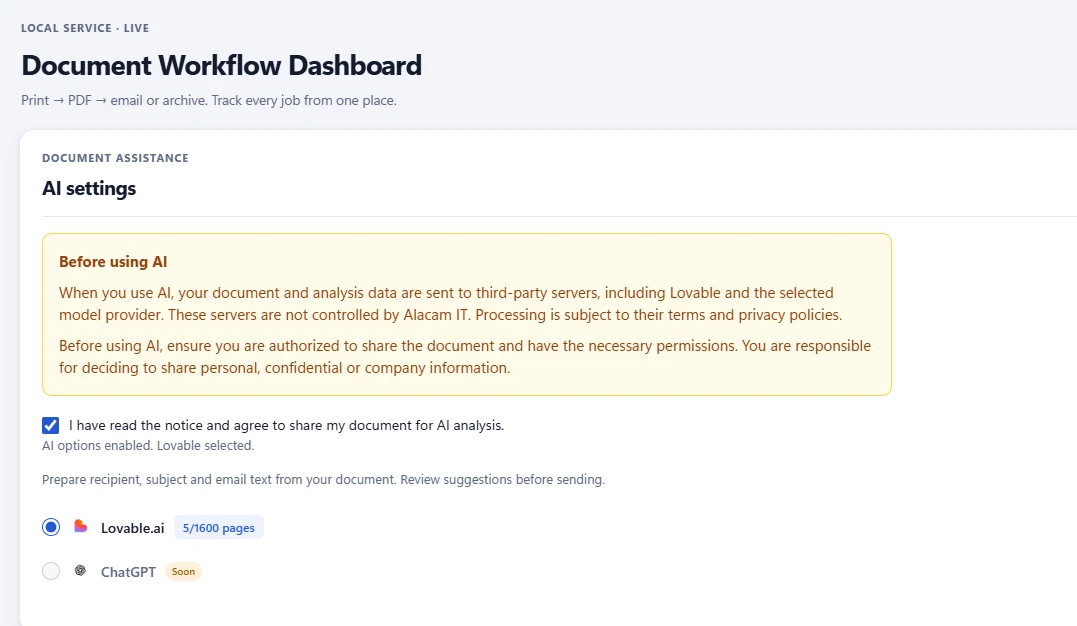
Tableau de bord PrintPilot : paramètres IA avec l'avertissement sur le partage des données et la case de consentement
3Étape 2 : imprimer le document vers PrintPilot
Ouvrez le document dans n'importe quelle application, appuyez sur Ctrl+P et choisissez PrintPilot comme imprimante. Dans cet exemple, nous imprimons un rapport de maintenance et une facture de service de trois pages. Le document désigne la responsable des opérations du client comme seule destinataire.
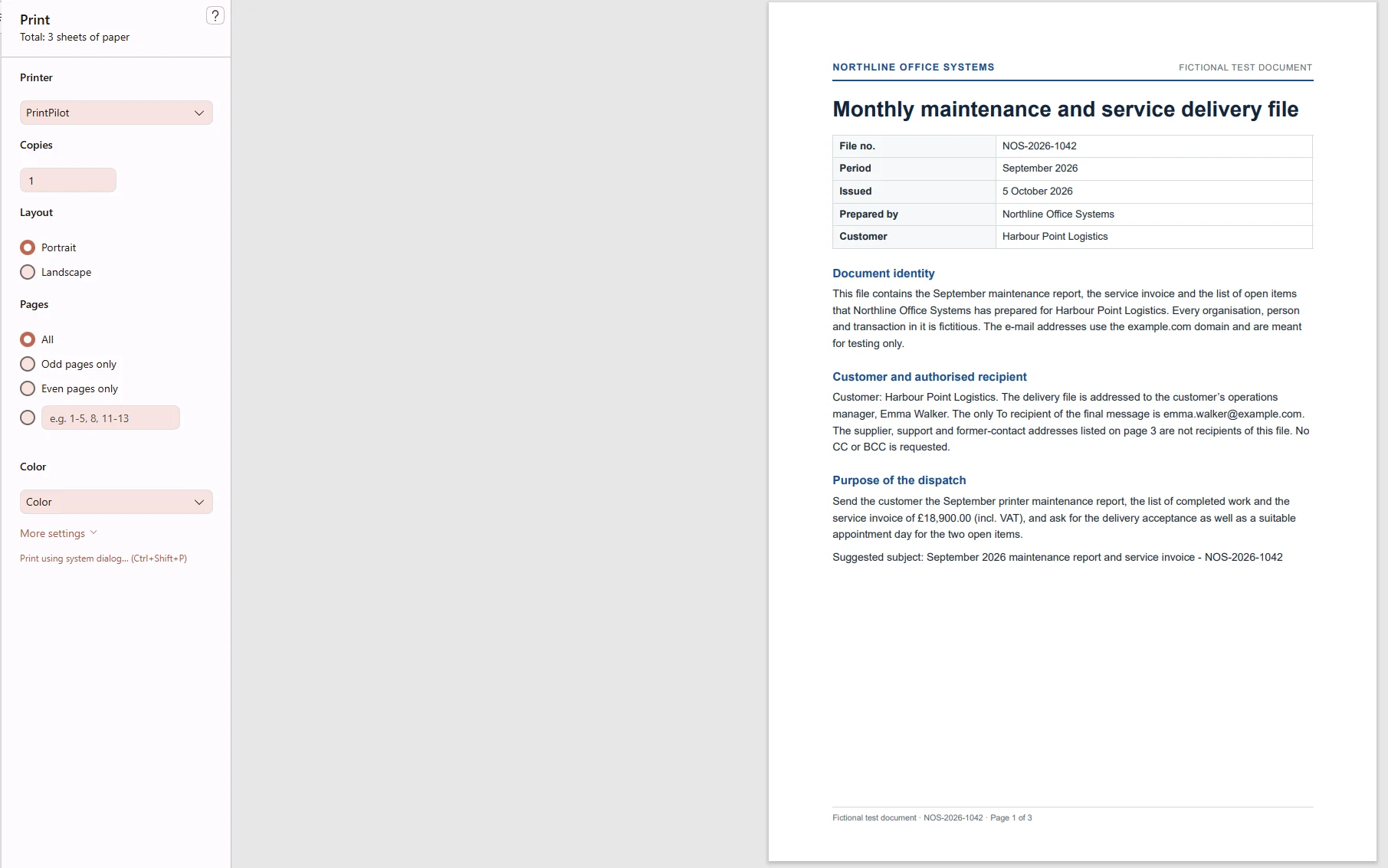
Impression d'un rapport de maintenance de test vers l'imprimante virtuelle PrintPilot
4Étape 3 : laisser l'IA remplir le destinataire, l'objet et le message
Dans la fenêtre d'envoi, choisissez les destinataires manuels et cliquez sur le bouton IA en bas à gauche. PrintPilot lit le PDF et remplit À, Objet et Message. Lors de notre test, l'IA a choisi la seule adresse que le document désignait comme destinataire, repris l'objet suggéré et écrit un message mentionnant le numéro de facture, le montant et les deux points encore ouverts. Le bouton affiche aussi vos pages IA restantes.

Fenêtre d'envoi avec le destinataire, l'objet et le message remplis par l'IA
5Étape 4 : vérifier le brouillon et envoyer
Lisez la suggestion, modifiez ce que vous voulez et cliquez sur Envoyer. L'e-mail part de votre propre compte Gmail, Microsoft ou SMTP avec le PDF en pièce jointe, exactement tel que vous l'avez validé. Si le brouillon ne convient pas, cliquez sur Ignorer et rien n'est envoyé.
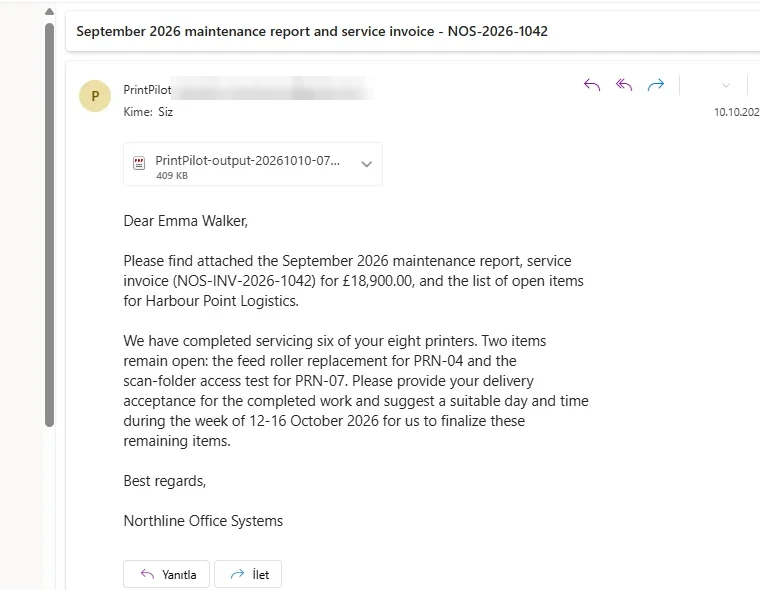
L'e-mail reçu avec le PDF en pièce jointe et le message rédigé par l'IA
6Comment l'IA choisit le destinataire, et quand elle ne le fait pas
L'IA ne choisit qu'une adresse qui figure dans le document et qui est clairement indiquée comme destinataire. Elle n'invente jamais d'adresse. Dans notre test, le document listait aussi des adresses de fournisseur, de support et d'anciens contacts, et l'IA les a correctement écartées. Si le destinataire n'est pas clair, le champ À reste vide et vous le choisissez vous-même. Les champs Cc et Cci ne sont jamais modifiés.
7Confidentialité : ce qui est envoyé et ce qui est conservé
PrintPilot extrait le texte sur votre PC et n'effectue une reconnaissance de texte (OCR) locale que sur les pages dont le texte est illisible. Pour rédiger le brouillon, le texte est envoyé via alacam.it à un fournisseur d'IA tiers. N'utilisez donc l'IA que pour des documents que vous êtes autorisé à partager. Alacam IT conserve un relevé d'utilisation (nombre de pages, statut et modèle), pas le texte du document ni l'e-mail proposé.
8Tarifs : pages IA
L'IA est incluse dans les formules payantes de PrintPilot avec 100 pages IA par période de facturation, partagées par tous les PC sous licence du compte. Une page PDF utilise une page IA, et un document peut compter jusqu'à 50 pages. Des packs de pages supplémentaires sont disponibles à partir de 5,90 € pour 500 pages, valables 12 mois. La formule gratuite et l'essai n'incluent pas l'IA.
Foire Aux Questions (FAQ)
PrintPilot envoie-t-il automatiquement les e-mails rédigés par l'IA ?
Non. L'IA prépare seulement un brouillon dans la fenêtre d'envoi. Vous le vérifiez et cliquez vous-même sur Envoyer.
L'IA peut-elle envoyer mon document à la mauvaise personne ?
Elle ne propose qu'une adresse que le document lui-même désigne comme destinataire. Si ce n'est pas clair, le champ À reste vide, et vous vérifiez toujours le brouillon avant l'envoi.
Avec quels logiciels l'IA fonctionne-t-elle ?
Avec tout programme Windows 10 ou 11 capable d'imprimer : ERP et logiciels comptables, Excel, Word, lecteurs PDF et navigateurs web.
Combien de pages puis-je analyser ?
Les formules payantes incluent 100 pages IA par période de facturation. Chaque page PDF compte pour une page, jusqu'à 50 pages par document. Des packs de 500 à 10 000 pages sont disponibles.
Alacam IT conserve-t-il mon document ?
Non. Alacam IT ne conserve que des données d'utilisation comme le nombre de pages et le statut. Le texte du document est traité par un fournisseur d'IA tiers pour rédiger le brouillon.
Commencez à automatiser vos flux dès aujourd'hui
Quand chaque document part vers une personne différente, les brouillons IA font gagner le plus de temps : imprimer, vérifier, envoyer. Téléchargez PrintPilot, choisissez une formule payante et essayez l'assistant IA sur votre prochaine facture ou votre prochain rapport.
Télécharger l'essai gratuit de PrintPilot